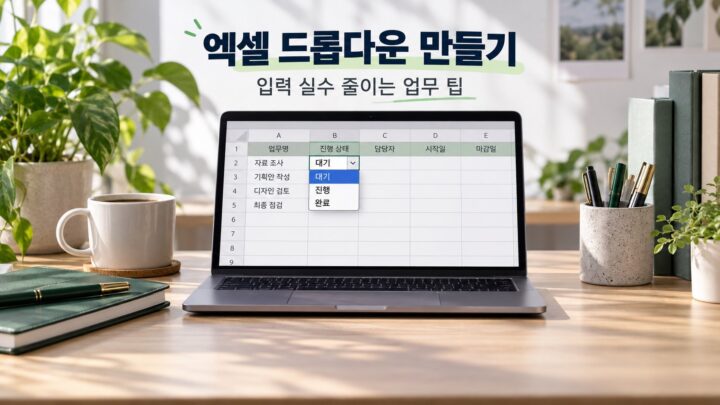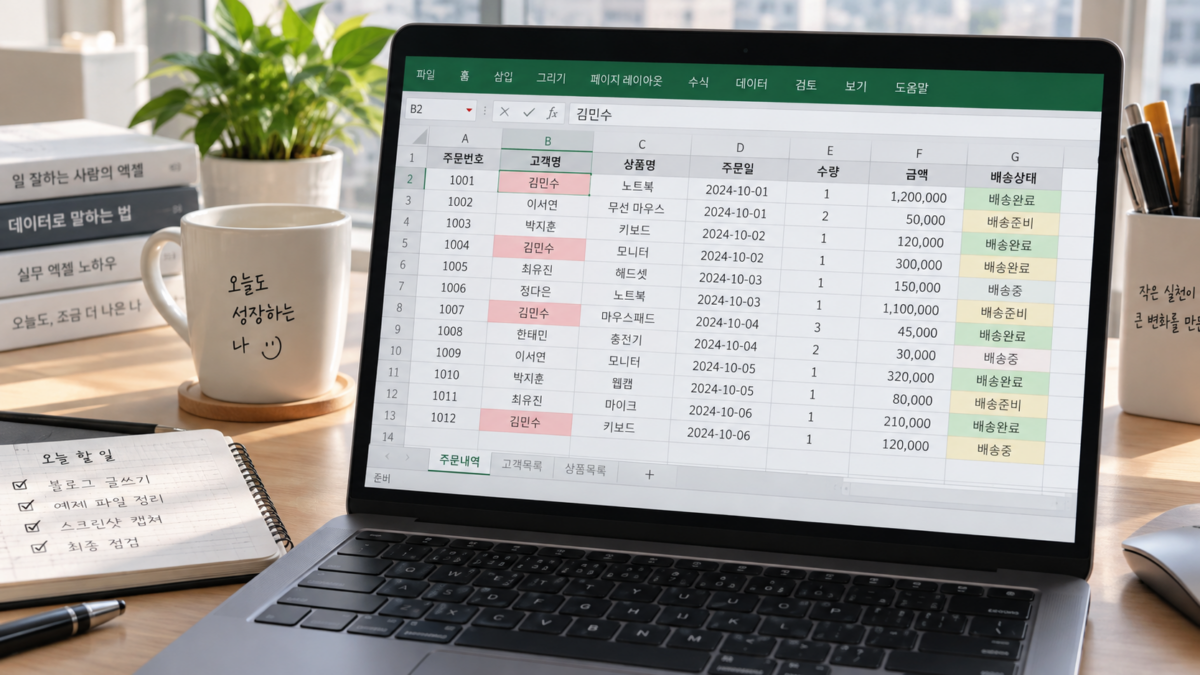
엑셀에서 상태나 담당자, 지점처럼 정해진 값만 입력해야 하는 표라면 드롭다운 목록을 만들어 두는 것이 편합니다. 입력자가 목록에서 값을 고르므로 표기 흔들림과 오타를 줄일 수 있습니다. Microsoft Excel의 데이터 유효성 검사 기능을 사용하면 셀에 허용할 값을 목록으로 제한할 수 있습니다.
예를 들어 업무 진행 상태를 ‘접수’, ‘진행 중’, ‘완료’ 세 가지로 관리한다고 해보겠습니다. 사람마다 ‘진행중’, ‘처리 중’처럼 다르게 쓰는 상황을 방지하려면 상태 열에 목록을 적용하면 됩니다.
방법 1: 항목을 직접 입력해 드롭다운 만들기
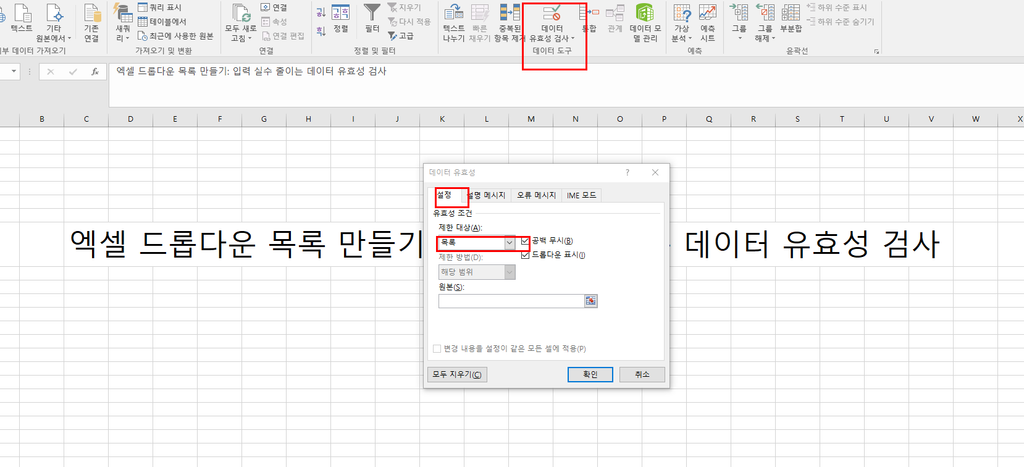
- 목록을 표시할 셀 또는 셀 범위를 선택합니다.
- 상단 데이터 탭에서 데이터 유효성 검사를 선택합니다.
- 설정 탭의 허용 항목에서 목록을 선택합니다.
- 원본 칸에
접수,진행 중,완료처럼 값을 쉼표로 구분해 입력합니다. - 셀 안에 드롭다운 표시 옵션이 켜져 있는지 확인하고 확인을 누릅니다.
목록을 짧고 거의 바꾸지 않을 때 적합한 방식입니다. 목록 항목에 쉼표 자체를 포함해야 한다면 직접 입력 대신 셀 범위를 원본으로 사용하는 편이 낫습니다.
방법 2: 셀 범위를 목록 원본으로 사용하기
항목이 많거나 나중에 수정될 수 있다면 별도의 열에 목록을 적어 두고 그 범위를 원본으로 지정하세요. 예를 들어 같은 시트의 F2:F4에 ‘접수’, ‘진행 중’, ‘완료’를 입력했다면 데이터 유효성 검사에서 허용을 목록으로 바꾸고 원본에 =$F$2:$F$4를 지정합니다. 원본 목록의 제목 행은 범위에서 제외해야 드롭다운에 제목이 표시되지 않습니다.
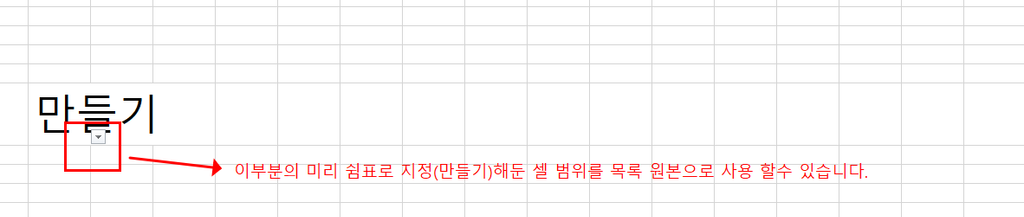
목록 원본을 Excel 표로 만들면 항목을 추가·삭제할 때 참조 범위를 관리하기 쉬워집니다. 항목이 자주 바뀌는 업무라면 목록 전용 시트를 두고 표로 관리하는 구성이 편리합니다.
잘못된 값 입력을 막는 오류 메시지 설정
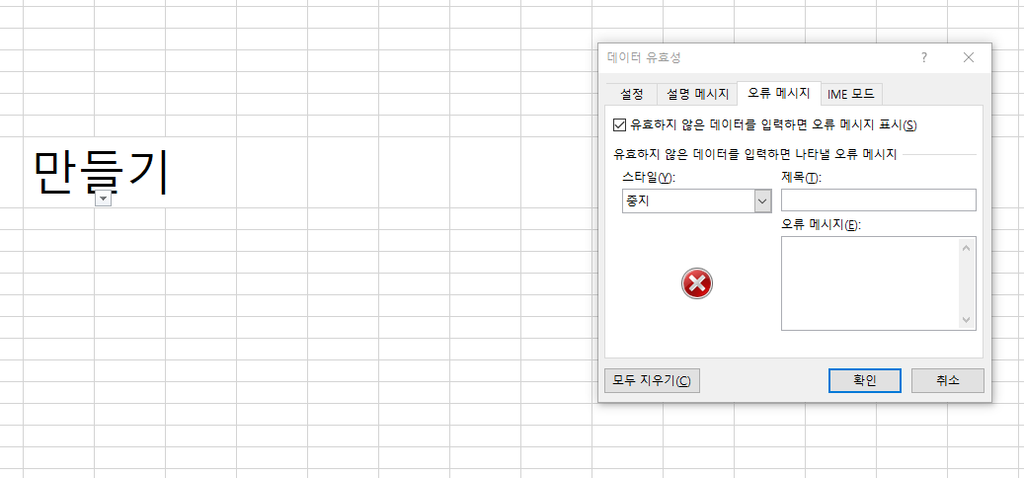
데이터 유효성 검사 창의 오류 메시지 탭에서 잘못된 값이 입력될 때 표시할 안내를 지정할 수 있습니다. 예를 들어 제목은 ‘목록에서 선택해 주세요’, 메시지는 ‘접수·진행 중·완료 중 하나를 선택하세요’로 작성하면 사용자가 이유를 바로 알 수 있습니다. 잘못된 값 입력을 확실히 막아야 한다면 오류 스타일을 ‘중지’로 설정하세요.
목록 수정·삭제하기
목록을 수정하려면 적용된 셀을 선택하고 데이터 유효성 검사 창을 다시 열어 원본 항목이나 참조 범위를 바꿉니다. 적용을 없애려면 대상 셀을 선택한 뒤 같은 창에서 ‘모두 지우기’를 누릅니다. 여러 셀에 동일한 규칙을 적용하기 전에 원하는 범위만 선택했는지 확인하세요.
작업 후 꼭 테스트하세요
- 드롭다운 화살표가 나타나고 목록의 항목이 빠짐없이 표시되는지 확인합니다.
- 허용된 값과 허용되지 않은 값을 각각 입력해 오류 안내가 의도대로 나오는지 확인합니다.
- 항목을 추가했다면 목록 원본 범위가 새 항목까지 포함하는지 확인합니다.
- 다른 사용자가 파일을 열어도 선택과 안내가 정상 동작하는지 확인합니다.
함수로 값을 찾아오거나 기준에 따라 결과를 표시하는 표를 만들고 싶다면 엑셀 XLOOKUP 사용법도 함께 참고하세요. 중복 데이터 관리 방법은 엑셀 중복 항목 제거 가이드에서 확인할 수 있습니다.
자주 묻는 질문
드롭다운이 보이지 않아요.
셀을 선택했을 때 셀 안 드롭다운 표시 설정이 켜져 있는지 확인하세요. 데이터 유효성 검사 창의 허용 값이 목록인지, 원본 범위가 올바른지도 점검합니다.
목록 항목이 바뀌면 드롭다운도 자동으로 바뀌나요?
원본으로 지정한 셀 범위 안에서 값을 수정하면 목록에 반영됩니다. 새 행을 추가할 때는 지정 범위에 포함되는지 확인하고, 자주 늘어나는 목록은 Excel 표 기반으로 관리하면 편리합니다.
데이터 유효성 검사 메뉴를 누를 수 없어요.
시트가 보호되어 있거나 편집 권한이 제한된 경우 설정 변경이 막힐 수 있습니다. 파일 소유자에게 보호 여부와 편집 권한을 확인한 뒤 수정하세요.
공식 안내
Microsoft: 드롭다운 목록 만들기
Microsoft: 셀에 데이터 유효성 검사 적용하기
Excel 버전과 플랫폼에 따라 메뉴 위치 또는 문구가 다를 수 있습니다. 중요 업무 파일은 원본을 복사해 테스트한 뒤 적용하세요.