
엑셀 XLOOKUP 사용법의 기본은 범위 세 가지를 연결하는 것입니다. XLOOKUP은 =XLOOKUP(찾을 값, 찾을 범위, 가져올 범위) 세 가지만 넣으면 되는 값 찾기 함수입니다. VLOOKUP처럼 열 번호를 세지 않아도 되고, 찾을 열의 왼쪽 값도 가져올 수 있습니다.
공식 정보 확인일: 2026년 10월 19일 · Microsoft 지원 문서 기준 · 예제 표는 설명을 위해 만든 가상의 데이터입니다.
1. 엑셀 XLOOKUP은 어떤 함수인가요?
Microsoft는 XLOOKUP을 표나 범위에서 항목을 찾는 함수라고 설명합니다. 예를 들어 부품 번호로 가격을 찾거나 직원 ID로 이름을 찾을 때 씁니다. 가져올 열이 찾는 열의 오른쪽에 있든 왼쪽에 있든 상관없이 같은 행의 값을 돌려준다는 점이 가장 큰 장점입니다.
Microsoft의 조회 함수 안내에서도 XLOOKUP을 VLOOKUP의 개선된 버전으로 소개하며, 어느 방향으로나 작동하고 기본값이 정확히 일치 검색이라 더 쓰기 편하다고 설명합니다.
2. XLOOKUP 기본 공식은 어떻게 쓰나요?
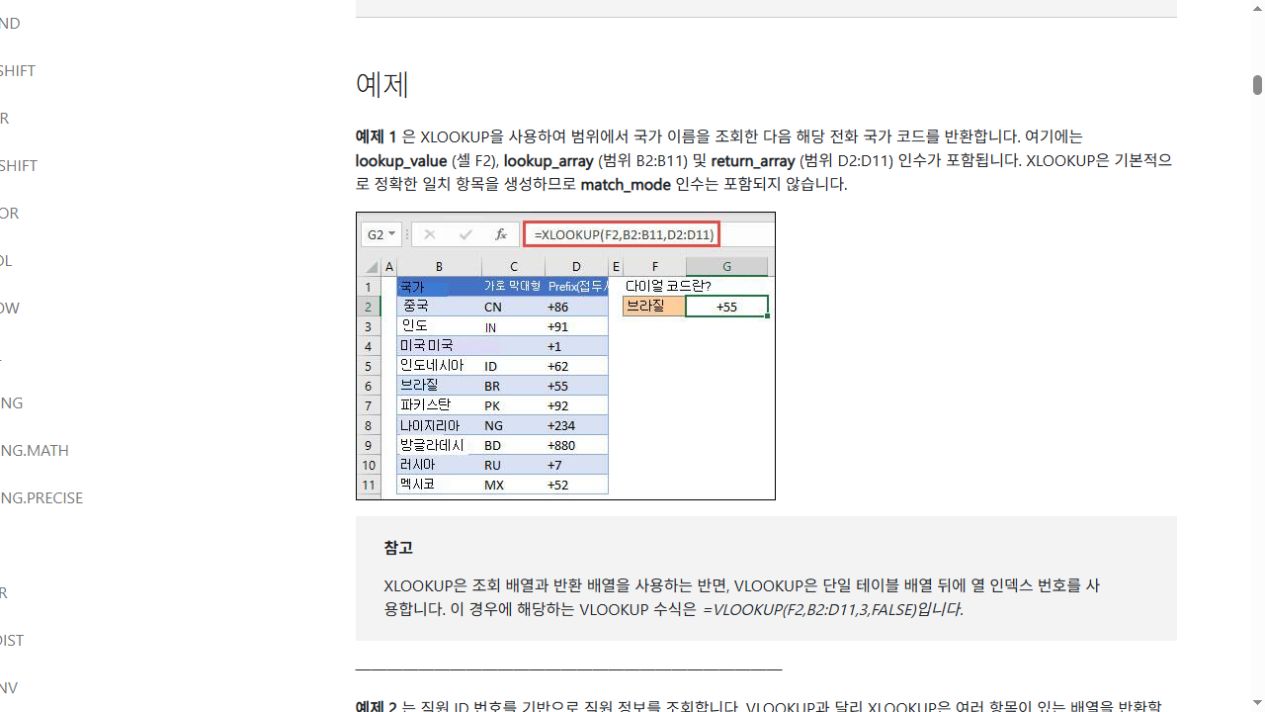
전체 형태는 =XLOOKUP(lookup_value, lookup_array, return_array, [if_not_found], [match_mode], [search_mode])입니다. 대괄호로 감싼 뒤쪽 세 개는 선택 사항이라 처음에는 앞의 세 개만 기억해도 충분합니다.
| 인수 | 뜻 | 필수 여부 |
|---|---|---|
| lookup_value | 찾을 값 | 필수 |
| lookup_array | 찾을 값이 들어 있는 범위 | 필수 |
| return_array | 결과로 가져올 범위 | 필수 |
| if_not_found | 못 찾았을 때 보여줄 문구(생략하면 #N/A) | 선택 |
| match_mode | 0 정확히 일치(기본), -1 없으면 다음 작은 값, 1 없으면 다음 큰 값, 2 와일드카드 | 선택 |
| search_mode | 검색 방향(1 위에서 아래가 기본, -1 아래에서 위) | 선택 |
3. 예제로 따라 하면 어떻게 되나요?
새 시트의 A1:C6에 아래 표를 입력합니다. 첫 행은 제목, 2~6행은 데이터입니다. 가격은 쉼표 없는 숫자로 입력한 뒤 표시 형식을 조정해도 됩니다. 상품과 금액은 가상 데이터이며 아래 예상 결과는 이 표와 공식 함수 동작을 대조한 설명입니다. 실제 Excel 실행 화면을 촬영한 결과는 아닙니다.
| A: 상품코드 | B: 상품명 | C: 가격 |
|---|---|---|
| P-101 | 무선 마우스 | 15,000 |
| P-102 | USB 허브 | 22,000 |
| P-103 | 노트북 거치대 | 31,000 |
| P-104 | 웹캠 | 45,000 |
| P-105 | 키보드 | 38,000 |
상품코드로 가격 찾기
E2 셀에 상품코드를 적고 F2 셀에 =XLOOKUP(E2, A2:A6, C2:C6, "코드 없음")을 입력합니다. E2에 P-103을 넣으면 31,000이, 표에 없는 코드를 넣으면 ‘코드 없음’이 표시됩니다.
상품명으로 왼쪽 열의 코드 찾기
=XLOOKUP("웹캠", B2:B6, A2:A6)처럼 쓰면 B열에서 찾은 뒤 왼쪽인 A열의 코드 P-104를 가져옵니다. VLOOKUP으로는 이렇게 왼쪽 값을 바로 가져올 수 없다는 점이 XLOOKUP의 차이입니다.
여러 행으로 복사할 때는 검색 범위를 고정하세요
E2에 P-103, E3에 P-999를 입력하고 F2에는 =IF(E2="","",XLOOKUP(E2,$A$2:$A$6,$C$2:$C$6,"코드 없음"))을 넣은 뒤 F3까지 복사해 보세요. $가 붙은 원본 범위는 고정되고 조회 셀 E2만 E3으로 바뀝니다. 빈 입력은 빈칸으로 처리해 의도하지 않은 조회를 줄입니다.
| 시험 입력 | 예상 결과 | 확인 이유 |
|---|---|---|
| E2: P-103 | F2: 31000 | 일치하는 셋째 자료의 가격 |
| E3: P-999 | F3: 코드 없음 | 원본에 없는 코드 |
| E3 내용 삭제 | F3: 빈칸 | IF의 빈 입력 처리 |
결과가 다르면 수식 입력줄에서 $A$2:$A$6와 $C$2:$C$6가 그대로인지 먼저 봅니다. 셀에 수식이 글자로 보이면 셀 형식이 텍스트인지, 수식 앞에 작은따옴표가 붙었는지 확인하고 일반 형식에서 다시 입력하세요. 지역 설정에 따라 인수 구분자는 쉼표 대신 세미콜론을 사용할 수 있습니다.
4. VLOOKUP과 비교하면 무엇이 편한가요?
| 비교 항목 | VLOOKUP | XLOOKUP |
|---|---|---|
| 가져올 위치 지정 | 열 번호를 숫자로 입력 | 가져올 범위를 직접 선택 |
| 왼쪽 열 값 가져오기 | 바로는 안 됨 | 가능 |
| 기본 일치 방식 | 마지막 인수를 생략하면 근사치 일치 | 정확히 일치 |
| 못 찾았을 때 문구 | IFERROR 등 다른 함수와 함께 써야 함 | if_not_found 인수로 바로 지정 |
특히 VLOOKUP은 마지막 인수를 빠뜨리면 근사치로 찾기 때문에, 코드가 정확히 맞지 않아도 엉뚱한 값을 가져오는 실수가 생기기 쉽습니다. 저는 새로 만드는 표라면 XLOOKUP으로 시작하는 편이 실수를 줄이는 데 유리하다고 봅니다.
열 번호를 세지 않고 ‘어디서 찾아서 어디 값을 가져올지’ 범위로 고르는 것, 이것이 XLOOKUP이 쉬운 이유입니다.
5. XLOOKUP 오류가 나면 어떻게 해결하나요?
- #N/A: 찾을 값이 범위에 없다는 뜻입니다. if_not_found에 문구를 넣거나, 찾을 값의 앞뒤 공백과 숫자·텍스트 형식이 같은지 확인합니다.
- #VALUE!: 찾을 범위와 가져올 범위의 크기가 다를 때 나타날 수 있습니다. 두 범위의 행 수를 똑같이 맞춥니다.
- #NAME?: 함수 이름을 잘못 입력했거나, XLOOKUP을 지원하지 않는 엑셀 버전에서 열었을 때 나타날 수 있습니다.
6. 내 엑셀에서 XLOOKUP을 쓸 수 있나요?
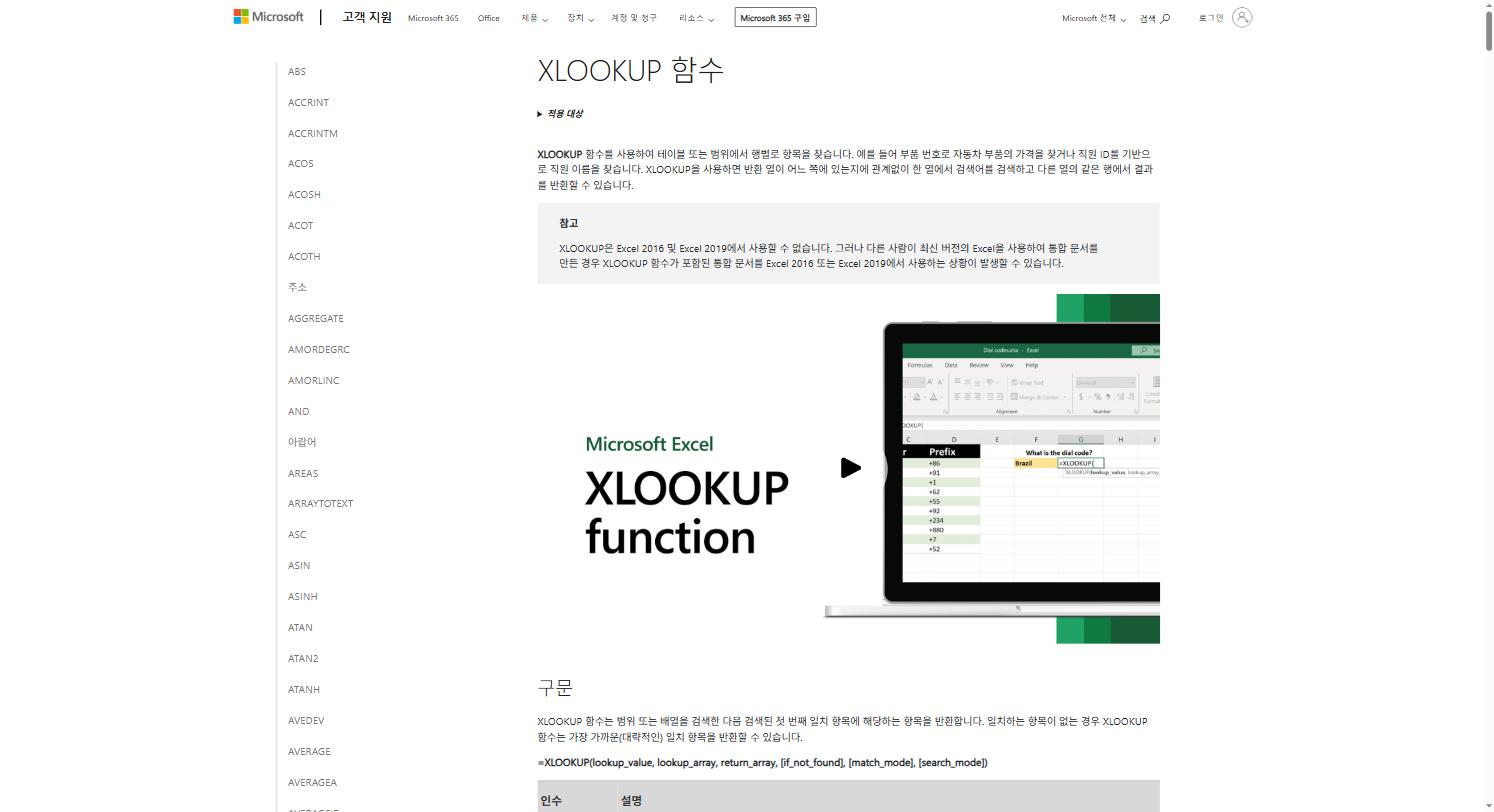
Microsoft는 XLOOKUP을 Excel 2016과 Excel 2019에서는 사용할 수 없다고 안내합니다. Microsoft 365용 Excel, Excel 2021, Excel 2024와 모바일용 Excel 앱은 지원 대상으로 표시되어 있습니다.
주의할 점은 파일을 주고받을 때입니다. 최신 버전에서 XLOOKUP으로 만든 파일을 Excel 2016이나 2019 사용자가 열면 수식이 제대로 동작하지 않을 수 있습니다. 받는 사람의 엑셀 버전을 모른다면 계산 결과만 값으로 붙여 넣어 보내거나 PDF로 함께 보내는 것도 방법입니다. 반대로 상대가 HWP로 보내왔다면 HWP 파일 여는 법을 참고하세요.
함께 보면 좋은 글
거래처나 기관에서 받은 서류가 HWP 파일이라 열리지 않는다면 한글 없이 HWP 파일 여는 법에서 한컴오피스 뷰어 설치 순서를 확인하세요.
완성한 표를 거래처에 보낼 때 모양이 깨질까 걱정된다면 PDF로 보내는 것이 안전합니다. 웹 화면을 PDF로 남기는 방법은 크롬 웹페이지 PDF 저장 방법에서 확인하세요.
수식을 AI에게 물어보며 작업한다면 긴 설명을 자판 대신 말로 전할 수도 있습니다. 챗GPT 음성 대화 사용법을 참고하되, AI가 알려준 수식은 예제 표로 꼭 검증하세요.
자주 묻는 질문
Q1. 이름의 일부만 알 때도 찾을 수 있나요?
match_mode에 2를 넣으면 와일드카드 검색이 됩니다. Microsoft 안내에 따르면 이때 *, ?, ~가 특수한 의미를 가집니다. 예를 들어 “*마우스*”로 ‘마우스’가 들어간 첫 항목을 찾을 수 있습니다.
Q2. 같은 값이 여러 개면 무엇을 가져오나요?
XLOOKUP은 찾은 첫 번째 일치 항목의 값을 돌려줍니다. 가장 아래쪽 값을 가져오고 싶다면 search_mode에 -1을 넣어 아래에서 위로 찾게 합니다.
Q3. 찾을 값을 비워 두면 어떻게 되나요?
인수를 생략하는 것과 E2처럼 빈 셀을 참조하는 것을 같은 상황으로 생각하면 혼동하기 쉽습니다. 입력이 없을 때 조회하지 않으려면 위 예제처럼 IF(E2="","",XLOOKUP(...))으로 먼저 분기하세요. 또한 if_not_found는 일치 항목이 없을 때의 문구이지 모든 오류를 없애는 옵션은 아닙니다.
공식 출처 및 확인일
- Microsoft 지원, XLOOKUP 함수 — 함수 구문, 인수 설명, 지원 버전 참고. 최종 확인일: 2026-10-19
- Microsoft 지원, 조회 및 참조 함수(참조) — VLOOKUP과 비교한 XLOOKUP 특징 참고. 최종 확인일: 2026-10-19
작성 기준: 이 글은 2026년 10월 19일 확인한 Microsoft 공식 지원 문서를 바탕으로 작성한 정보형 가이드입니다. 예제 표의 상품과 가격은 설명을 위한 가상 데이터이며, 화면 메뉴는 엑셀 버전에 따라 다를 수 있습니다.