마우스 추천을 볼 때는 가격보다 사용 목적을 먼저 정해야 고르기 쉬운 제품입니다. FPS 게임에서는 무게와 센서, 클릭 반응이 중요하지만 엑셀·브라우저 작업에서는 스크롤과 그립감, 여러 기기 연결 기능이 더 큰 차이를 만듭니다.
이 글은 2026년 10월 19일 확인한 제조사 공개 자료를 바탕으로 게임용·사무용·가성비 제품을 각각 세 가지씩 비교합니다. 가격은 판매처와 시점에 따라 바뀔 수 있으며, 직접 사용 후기가 아닌 사양과 용도 중심의 구매 안내입니다.
먼저 보는 마우스 선택 기준
- FPS 게임: 무게, 형태, 센서, 폴링레이트와 클릭 방식
- 사무 작업: 스크롤 휠, 소음, 멀티 디바이스, 배터리
- 가성비: 최저가보다 필요한 기능을 적은 비용으로 갖췄는지
- 손 크기와 그립: 팜·클로·핑거팁 그립에 따라 같은 마우스도 체감이 달라짐
게임용 비교 후보 3종
1. Razer Viper V4 Pro
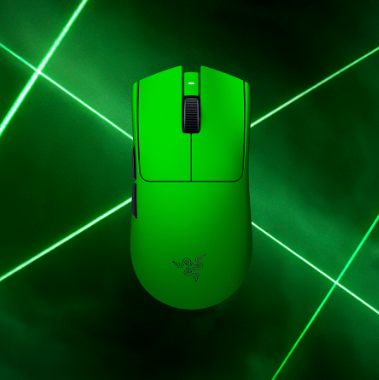
빠른 에임 이동을 중시하는 사용자에게 눈에 띄는 대칭형 모델입니다. Razer 공식 설명 기준 블랙 모델은 49g이며, 3세대 Focus Pro 50K 옵티컬 센서와 옵티컬 스크롤 휠을 사용합니다. 가벼운 무게는 큰 폭으로 마우스를 움직이는 저감도 FPS 환경에서 장점이 될 수 있습니다.
- 장점: 50g 안팎의 가벼운 무게, 대칭형 형태, 고성능 센서
- 확인할 점: 높은 가격대, 묵직하게 손바닥을 받치는 형태를 선호하면 적응이 필요할 수 있음
- 추천 대상: 발로란트·CS 계열처럼 빠른 에임 이동이 많은 사용자
2. Logitech G PRO X2 SUPERSTRIKE
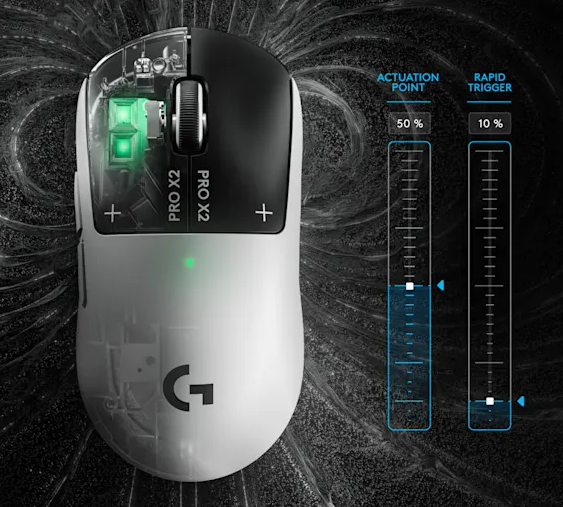
클릭 감각과 작동 지점을 세밀하게 조절하려는 경쟁 게임 사용자에게 맞는 제품입니다. Logitech의 HITS 햅틱 감응 트리거 시스템은 좌우 메인 버튼의 작동 지점과 래피드 트리거 리셋 포인트를 조절하도록 설계됐습니다. HERO 2 센서는 최대 44,000 DPI를 지원합니다.
- 장점: 클릭 작동 지점 조절, 빠른 연속 입력을 위한 설정, HERO 2 센서
- 확인할 점: 일반 업무나 캐주얼 게임에서는 세부 설정의 체감 가치가 낮을 수 있음
- 추천 대상: 클릭 입력까지 자신의 방식에 맞추고 싶은 경쟁 게임 사용자
3. Razer DeathAdder V4 Pro
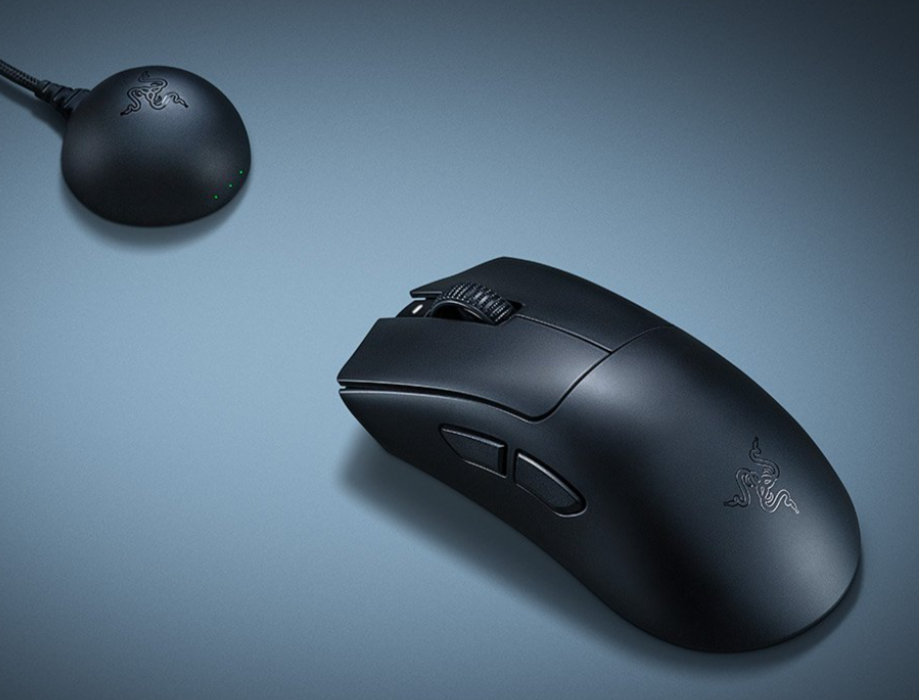
오른손으로 마우스를 감싸 쥐는 팜그립과 클로그립 사용자라면 대칭형보다 편하게 느낄 수 있는 인체공학형 모델입니다. 블랙 모델은 56g이며 2세대 HyperSpeed Wireless와 옵티컬 스크롤 휠을 지원합니다.
- 장점: 오른손 인체공학형, 56g의 가벼운 무게, 최대 8,000Hz 폴링 지원
- 확인할 점: 왼손잡이와 완전 대칭형 선호자에게는 맞지 않음
- 추천 대상: 손바닥 지지감과 가벼운 무게를 함께 원하는 사용자
사무용 비교 후보 3종
1. Logitech MX Master 4
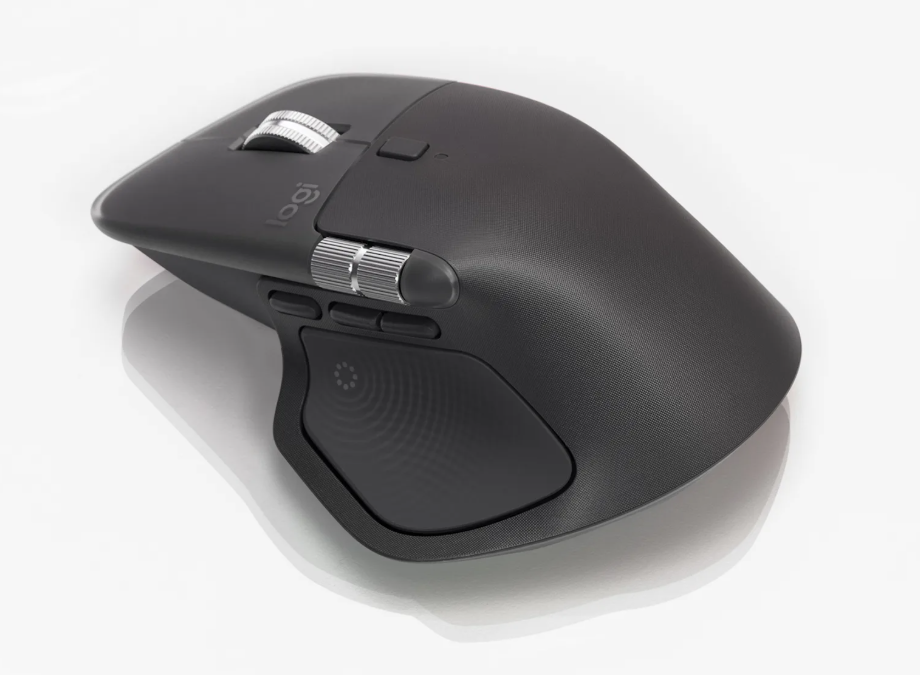
긴 문서와 표를 자주 다루는 사용자에게는 MagSpeed 스크롤과 엄지 휠이 유용합니다. 공식 자료에는 8K DPI Darkfield 센서, 저소음 클릭, 햅틱 피드백, Actions Ring이 주요 기능으로 안내됩니다. 무게는 약 150g이라 휴대보다는 고정된 책상 환경에 어울립니다.
- 장점: 빠른 세로 스크롤, 가로 스크롤, 생산성 기능, 여러 기기 활용
- 확인할 점: 무겁고 크기가 커서 손이 작거나 휴대가 잦으면 부담될 수 있음
- 추천 대상: 엑셀·포토샵·영상 편집과 웹 작업을 오래 하는 사용자
2. Logitech MX Anywhere 3S
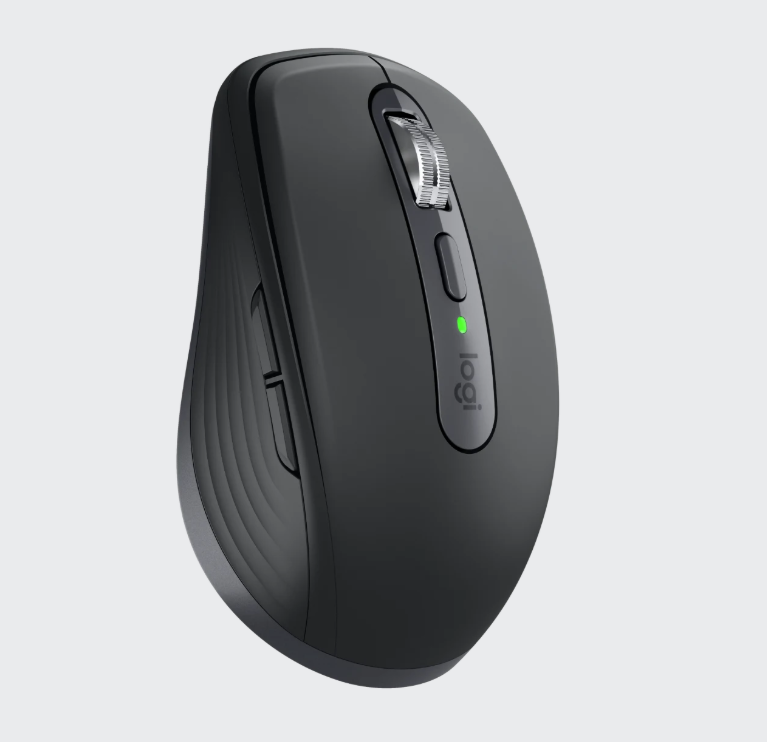
노트북과 함께 가지고 다니기 쉬운 소형 업무용 마우스입니다. 8K DPI 센서, 저소음 클릭, 세 대 기기 연결과 USB-C 충전을 지원합니다. 손이 큰 사람에게는 작게 느껴질 수 있으므로 크기를 먼저 확인하는 편이 좋습니다.
3. Razer Pro Click V2 Vertical
손을 세워 잡는 형태를 선호한다면 검토할 수 있는 버티컬 마우스입니다. 71.7도 구조와 사용자 지정 조작을 제공하지만 일반 마우스와 자세가 달라 처음에는 적응 시간이 필요합니다. 버티컬 형태가 모든 사람의 통증을 해결한다고 단정할 수는 없으므로 손 크기와 자세를 함께 살펴야 합니다.
형태와 버튼 배치는 Razer 공식 Vertical Edition 제품 설명에서 확인할 수 있습니다. 자세가 달라지는 제품이므로 수치만 보고 통증 개선을 보장하는 제품으로 생각하지 마세요.
부담을 줄여 비교할 후보 3종
이 구분은 국내 최저가 순위가 아니라 비교적 단순한 용도의 후보를 모은 것입니다. 할인·수입 경로에 따라 다른 제품이 더 저렴할 수 있으므로 국내 총비용의 승자로 단정하지 않습니다. 판매가와 국내 사후지원 조건은 구매 시점에 다시 확인해야 합니다.
1. ATTACK SHARK X3
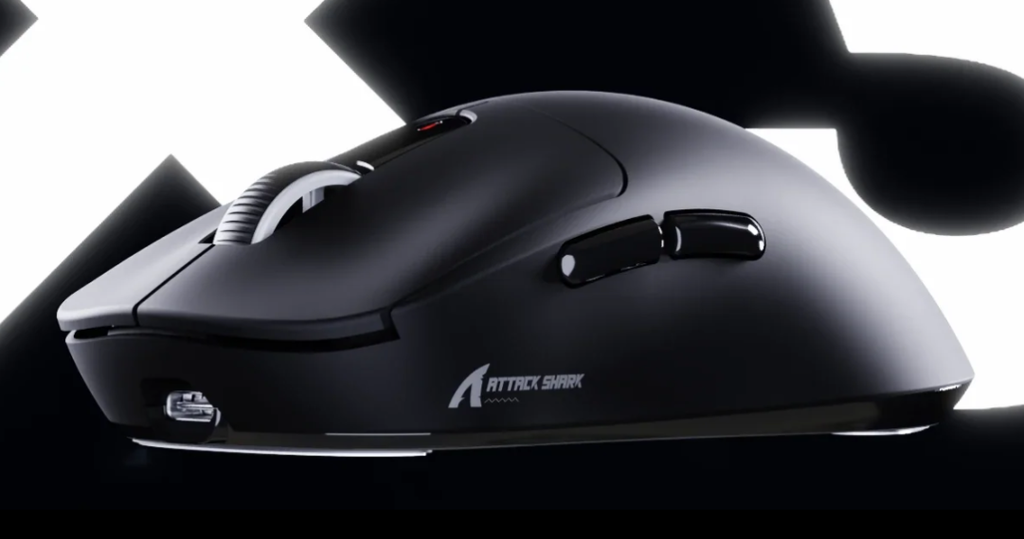
PAW3395 센서와 무선 연결을 비교적 낮은 가격에 제공하는 초경량 게이밍 제품입니다. 대형 브랜드보다 소프트웨어 완성도와 사후지원에 대한 선호가 갈릴 수 있으므로 판매처의 정품 여부와 보증 조건을 확인하십시오.
2. ATTACK SHARK R6
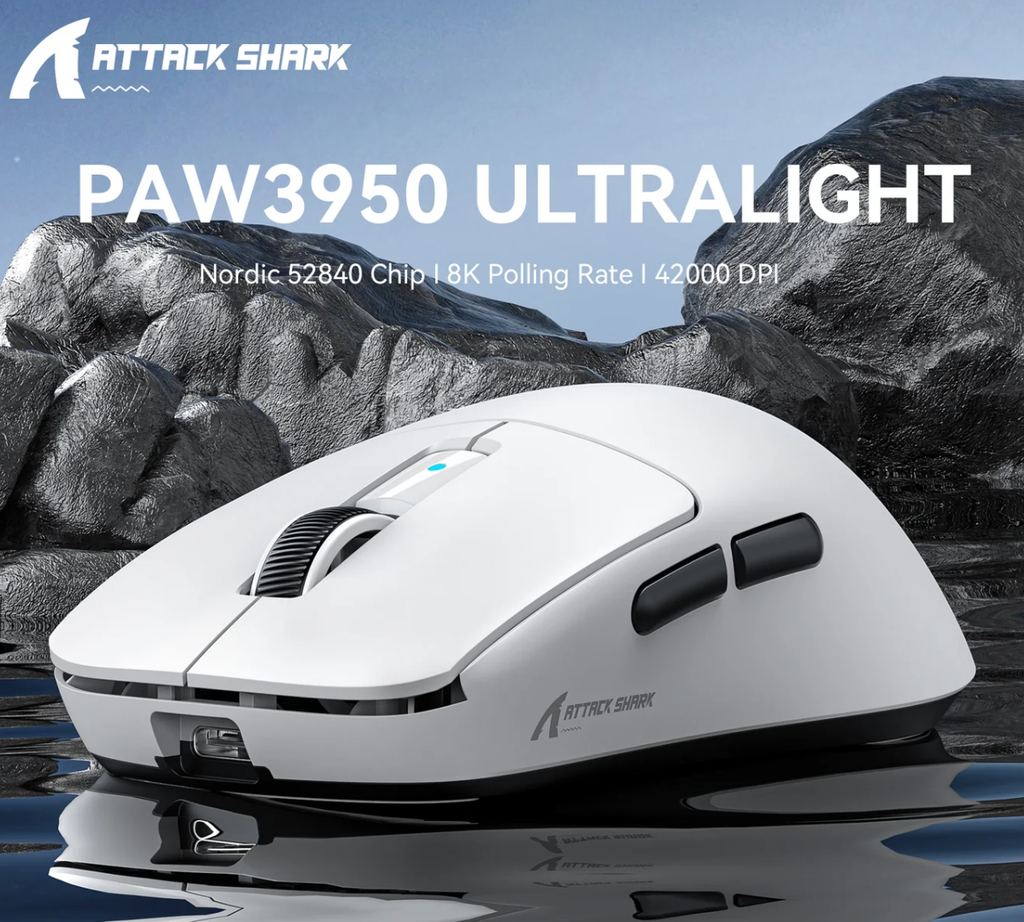
39g 무게, 최대 8K 폴링과 PAW3950MAX 센서를 내세운 모델입니다. 높은 폴링레이트는 CPU 성능과 모니터 주사율, 게임 환경에 따라 체감 차이가 작을 수 있으므로 숫자만 보고 선택할 필요는 없습니다.
3. Logitech Signature M650
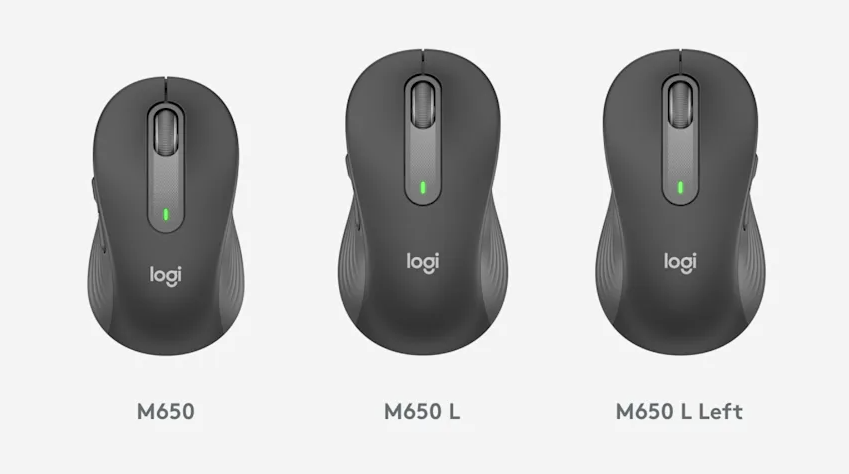
게임 성능보다 조용한 클릭과 편한 문서 스크롤이 필요하다면 실용적인 선택입니다. SmartWheel, Bluetooth와 Logi Bolt 연결을 지원하며 손 크기에 맞춘 규격을 선택할 수 있습니다.
한눈에 보는 추천 기준
| 사용 목적 | 우선 후보 | 구매 전 확인 |
|---|---|---|
| 빠른 FPS 에임 | Viper V4 Pro | 대칭형 그립과 가격 |
| 오른손 팜그립 게임 | DeathAdder V4 Pro | 손 크기와 오른손 전용 형태 |
| 클릭 세부 설정 | PRO X2 SUPERSTRIKE | 설정 기능의 실제 필요성 |
| 엑셀·편집 작업 | MX Master 4 | 150g 무게와 크기 |
| 노트북 휴대 | MX Anywhere 3S | 작은 크기 |
| 저렴한 업무용 | Signature M650 | 게임 성능보다 편의성 중심 |
마우스 추천을 내 책상 조건으로 좁히는 세 가지 질문
회사 PC에 전용 프로그램을 설치할 수 있나요? 버튼 재지정·햅틱·클릭 작동 지점 같은 기능은 프로그램과 지원 운영체제 조건을 먼저 봐야 합니다. 관리자가 설치를 제한한다면 고급 설정을 쓰지 못할 수 있으므로 단순 연결만으로 필요한 스크롤과 클릭이 되는지부터 확인하세요.
휴대와 기기 전환 중 어느 쪽이 더 중요한가요? MX Anywhere 3S는 작은 크기를, MX Master 4는 책상에서의 가로 스크롤·바로가기를 비교할 후보입니다. MX Anywhere 3S의 Logi Bolt 수신기는 일반 소비자용 제품에서 별도 판매로 안내되므로 구성품을 확인하세요. Bluetooth가 없는 PC라면 수신기 비용까지 계산해야 합니다.
높은 폴링 숫자에 추가 비용을 낼 이유가 있나요? 보고 간격은 1000Hz가 약 1ms, 8000Hz가 약 0.125ms지만 이것이 전체 클릭 지연이나 게임 반응 시간을 뜻하지는 않습니다. 모니터·CPU·게임 조건이 다르면 체감도 달라집니다. 이 수치는 주파수의 역수로 계산한 간격이며 제품 실측 결과가 아닙니다.
결론: 가장 비싼 제품보다 내 사용 시간이 기준
게임 시간이 길다면 무게와 그립, 클릭 방식을 먼저 보고, 업무 시간이 길다면 스크롤과 소음, 기기 전환 기능을 우선하십시오. 손에 닿는 제품인 만큼 가능하면 오프라인에서 크기와 형태를 확인하고, 온라인 구매 시 반품 조건도 살펴보는 것이 좋습니다.
함께 보면 좋은 글
※ 제품 가격·재고·사양과 출시 일정은 변경될 수 있습니다. 이 글은 특정 제품의 구매를 보장하거나 강요하지 않으며, 제조사 공개 자료를 바탕으로 한 정보성 콘텐츠입니다.