어르신 키오스크 사용법: 주문 확인과 결제 순서
매장 입구에 들어섰을 때 화면만 덩그러니 놓인 결제기를 보면 무엇부터 눌러야 할지 막막해지기 마련입니다. 키오스크 화면 구성은 매장과 기기마다 다르지만, 이용 목적 선택 → 메뉴·수량 확인 → 결제수단 확인 → 결제 완료 확인의 순서로 살펴보면 실수를 줄일 수 있습니다. 1단계: 주문을 시작하기 전에 확인할 준비 사항은 무엇일까요? 주문 기기 앞에 서기 전에 IC 칩이 있는…
스마트폰, 키오스크, 정부 앱 등 어르신이 자주 어려워하는 디지털 기기와 서비스의 사용 방법을 단계별로 정리합니다.
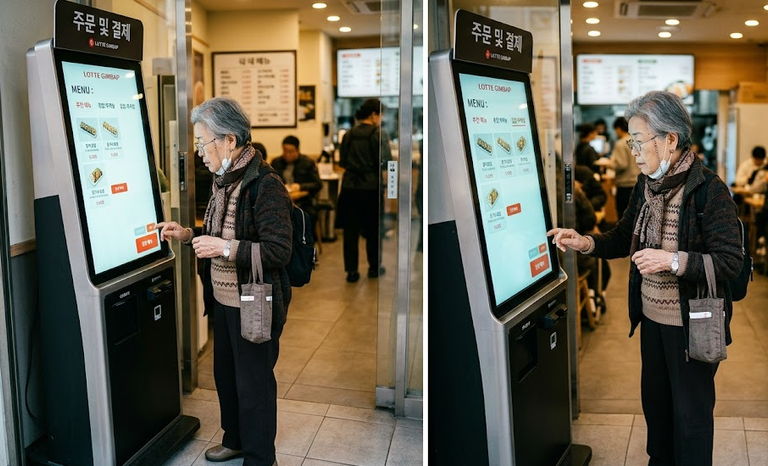
매장 입구에 들어섰을 때 화면만 덩그러니 놓인 결제기를 보면 무엇부터 눌러야 할지 막막해지기 마련입니다. 키오스크 화면 구성은 매장과 기기마다 다르지만, 이용 목적 선택 → 메뉴·수량 확인 → 결제수단 확인 → 결제 완료 확인의 순서로 살펴보면 실수를 줄일 수 있습니다. 1단계: 주문을 시작하기 전에 확인할 준비 사항은 무엇일까요? 주문 기기 앞에 서기 전에 IC 칩이 있는…
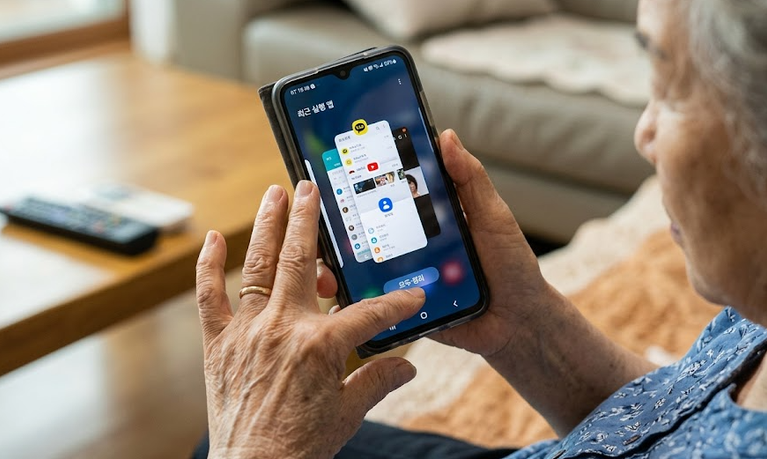
스마트폰 앱이나 웹사이트에서 undefined라는 글자가 보이면, 화면에 표시할 값이나 문구를 서비스가 정상적으로 전달하지 못했을 가능성이 있습니다. 프로그래밍에서는 값이 정해지지 않은 상태를 나타낼 때 쓰이지만, 이용자 화면에 나타난 원인은 앱 오류·서버 응답·입력 누락·버전 불일치 등 다양합니다. 이 문구만으로 휴대폰 고장, 해킹 또는 개인정보 삭제 여부를 단정할 수는 없습니다. 먼저 하지 말아야 할 일: 오류를 없애겠다며 곧바로…
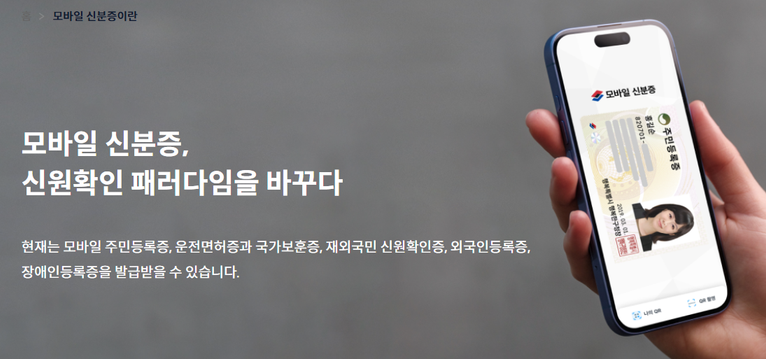
모바일 주민등록증은 스마트폰에 발급받아 본인 확인에 사용할 수 있는 신분증입니다. 실물 주민등록증과 같은 법적 효력이 있지만, 기존 주민등록증을 휴대폰으로 촬영하기만 하면 발급되는 제도는 아닙니다. 공식 발급 경로는 주민센터에서 일회용 QR코드를 받아 발급하는 방법과 IC 주민등록증을 발급받아 휴대폰에 접촉하는 방법입니다. 먼저 확인하세요. 모바일 주민등록증은 본인이 신청해야 합니다. 휴대폰 명의·기기·앱 이용 조건에 따라 발급이 제한될 수 있으므로…
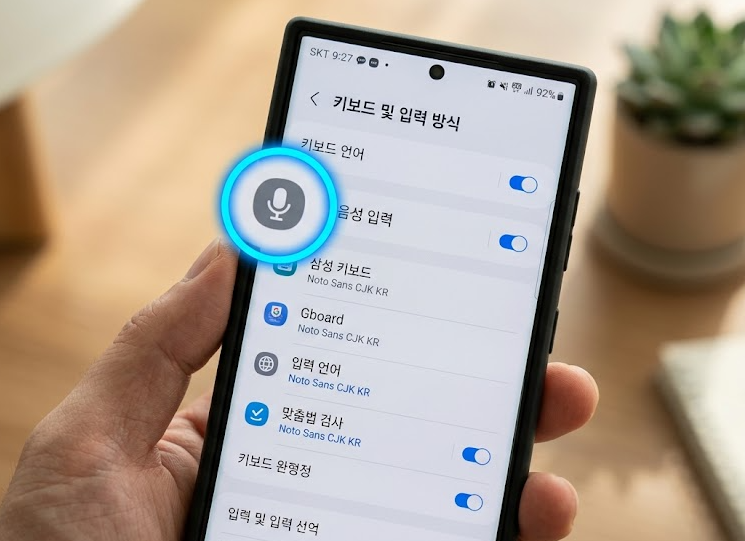
스마트폰 음성으로 문자 보내기는 키보드의 마이크 기능을 이용해 말한 내용을 글자로 입력하는 방법입니다. 작은 자판을 누르기 어렵거나 긴 문장을 작성할 때 도움이 될 수 있지만, 음성 인식 결과가 항상 정확한 것은 아닙니다. 이름·주소·날짜·계좌번호처럼 중요한 정보는 전송 전에 반드시 직접 확인해야 합니다. 핵심 순서: 문자나 메신저의 입력창을 열고 키보드의 마이크를 누른 뒤 말합니다. 입력된 글을 읽어보고…
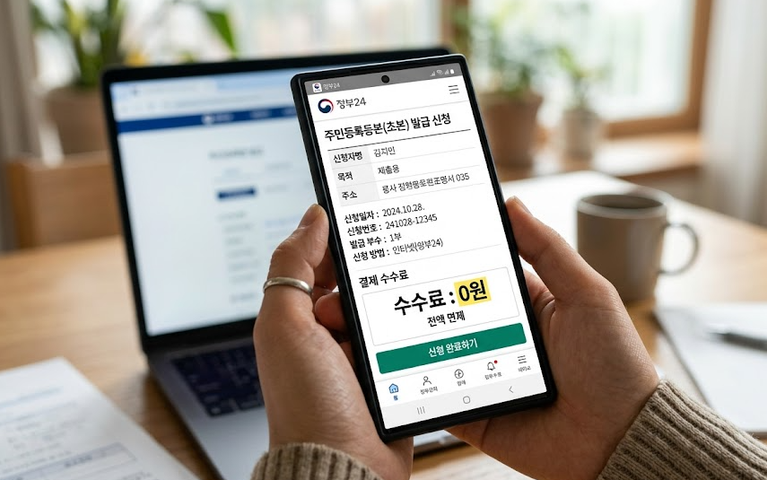
정부24는 민원 안내·신청·조회·발급과 각종 정부서비스 정보를 제공하는 공식 전자정부 서비스입니다. 앱 설치 자체에는 별도 이용료가 없지만, 정부24에서 다루는 모든 민원서류가 무료이거나 모바일에서 바로 발급되는 것은 아닙니다. 필요한 민원의 상세 페이지에서 신청방법·수수료·신청자격·수령방법을 각각 확인해야 합니다. 공식 주소와 앱부터 확인하세요 웹에서는 주소창이 gov.kr 또는 정부가 안내하는 공식 도메인인지 확인합니다. 앱은 구글 플레이스토어·Apple 앱스토어에서 개발자와 앱 이름을 확인해…
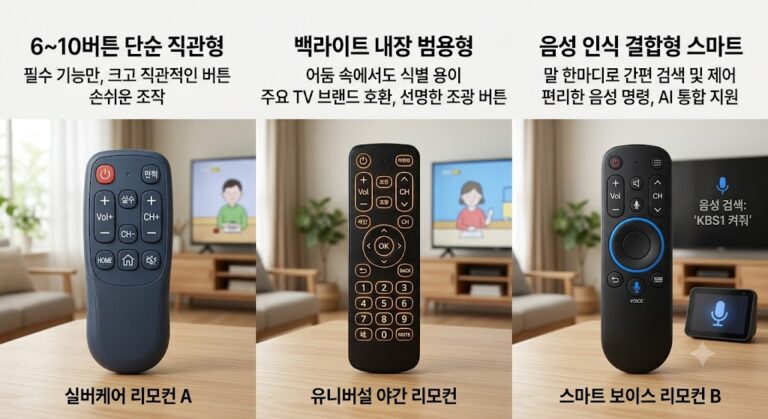
어르신 큰버튼 리모컨 선택 전 확인할 점 큰버튼 리모컨은 TV나 셋톱박스 조작을 단순하게 돕는 제품입니다. 제품마다 호환 범위와 설정 방법이 다르므로, 버튼이 크다는 설명만 보고 고르기보다 현재 사용하는 기기와 실제로 연결되는지부터 확인해야 합니다. 부모님이 리모컨 버튼을 자주 헷갈리시는 상황을 떠올리며 제품을 살펴보니, 버튼이 크다는 점만으로 사용이 쉬워지는 것은 아니었습니다. 자주 쓰는 기능의 배치와 글자 대비,…