스마트폰 음성으로 문자 보내기: 안드로이드·아이폰 사용법
스마트폰 음성으로 문자 보내기는 키보드의 마이크 기능을 이용해 말한 내용을 글자로 입력하는 방법입니다. 작은 자판을 누르기 어렵거나 긴 문장을 작성할 때 도움이 될 수 있지만, 음성 인식 결과가 항상 정확한 것은 아닙니다. 이름·주소·날짜·계좌번호처럼 중요한 정보는 전송 전에 반드시 직접 확인해야 합니다.
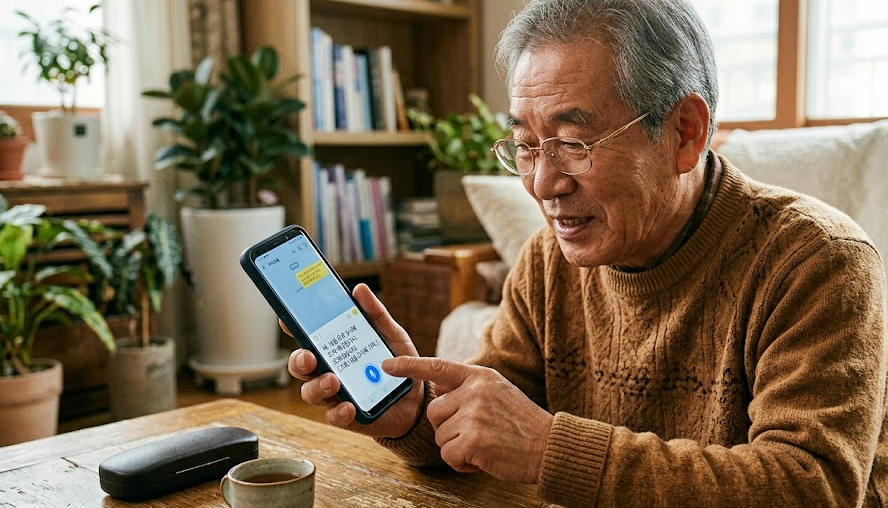
핵심 순서: 문자나 메신저의 입력창을 열고 키보드의 마이크를 누른 뒤 말합니다. 입력된 글을 읽어보고 틀린 부분을 고친 다음 전송 버튼을 누르세요.
안드로이드에서 음성 입력하기
Google의 공식 Gboard 안내에서는 글자를 입력할 수 있는 앱을 열고 입력란을 누른 다음, 키보드 상단의 마이크 아이콘을 눌러 말하도록 설명합니다. 다만 삼성 키보드 등 다른 키보드를 사용하면 마이크 위치와 설정 이름이 다를 수 있습니다.
- 문자 메시지나 카카오톡처럼 글을 입력할 앱을 엽니다.
- 메시지 입력란을 눌러 화면 키보드를 표시합니다.
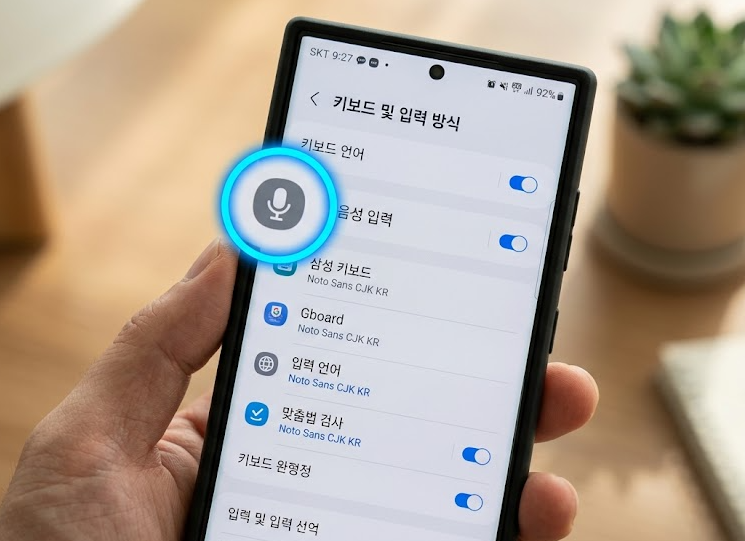
- 키보드의 마이크 아이콘을 누릅니다. 보이지 않으면 키보드 도구 모음이나 설정을 확인합니다.
- 마이크 사용 표시가 나타나면 내용을 말합니다.
- 변환된 문장을 확인하고 필요한 부분을 고친 후 전송합니다.
처음 사용할 때 마이크 권한을 묻는 창이 나타날 수 있습니다. 음성 입력에 사용하는 키보드나 앱에 필요한 범위로만 권한을 허용하세요. 메뉴 위치는 휴대폰 제조사, 안드로이드 버전과 키보드 앱에 따라 달라질 수 있습니다.
아이폰에서 받아쓰기 사용하기
아이폰에서는 텍스트를 입력할 수 있는 곳을 누른 뒤 화면 키보드의 받아쓰기 버튼을 눌러 말할 수 있습니다. 받아쓰기 버튼이 보이지 않는다면 설정에서 받아쓰기 기능이 활성화되어 있는지 확인하세요. Apple 공식 사용 설명서에 따르면 받아쓰기는 입력 중에도 키보드를 함께 사용할 수 있지만, 제공 기능은 언어와 iOS 버전에 따라 달라질 수 있습니다.
마이크가 보이지 않거나 작동하지 않을 때
- 키보드 확인: 현재 사용 중인 키보드가 Gboard, 삼성 키보드 또는 아이폰 기본 키보드인지 확인합니다.
- 음성 입력 설정: 키보드 설정에서 음성 입력 또는 받아쓰기 기능이 꺼져 있지 않은지 봅니다.
- 마이크 권한: 휴대폰의 개인정보 보호 또는 앱 권한 메뉴에서 해당 키보드·앱의 마이크 사용이 허용되어 있는지 확인합니다.
- 인터넷 연결: 기기와 기능에 따라 네트워크 연결이 필요할 수 있습니다. 오프라인 작동 여부를 모든 휴대폰에 동일하게 적용할 수는 없습니다.
인식 오류를 줄이는 사용 요령
조용한 곳에서 평소 말하는 속도로 짧은 문장씩 입력하면 결과를 확인하기 쉽습니다. 사투리나 억양을 억지로 바꿀 필요는 없습니다. 주변 소음, 고유명사, 비슷한 발음의 단어와 마이크 상태에 따라 결과가 달라질 수 있으므로 잘못 입력된 단어만 키보드로 수정하면 됩니다.
‘마침표’나 ‘물음표’처럼 말로 문장부호를 넣는 기능도 있지만 모든 기기·언어·키보드에서 똑같이 작동하지는 않습니다. Google의 고급 음성 입력 기능 일부는 특정 Pixel 기기 등 지원 조건이 따릅니다. 블로그의 한 가지 사용법을 모든 스마트폰에 그대로 적용하기보다 자신의 화면에 표시되는 안내를 기준으로 사용하세요.
전송 전 반드시 확인할 내용
- 받는 사람의 이름과 전화번호가 맞는지
- 약속 날짜·시간·장소가 정확한지
- 금액이나 계좌번호 등 숫자가 바뀌지 않았는지
- 원하지 않은 단어나 개인정보가 함께 입력되지 않았는지
작성하며 확인한 점
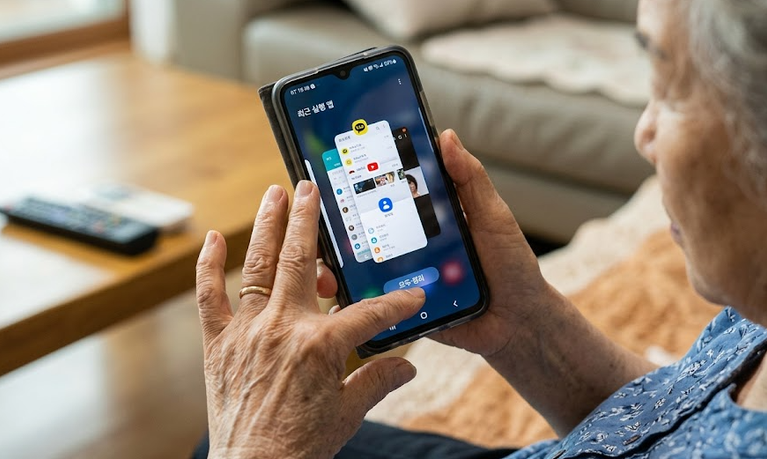
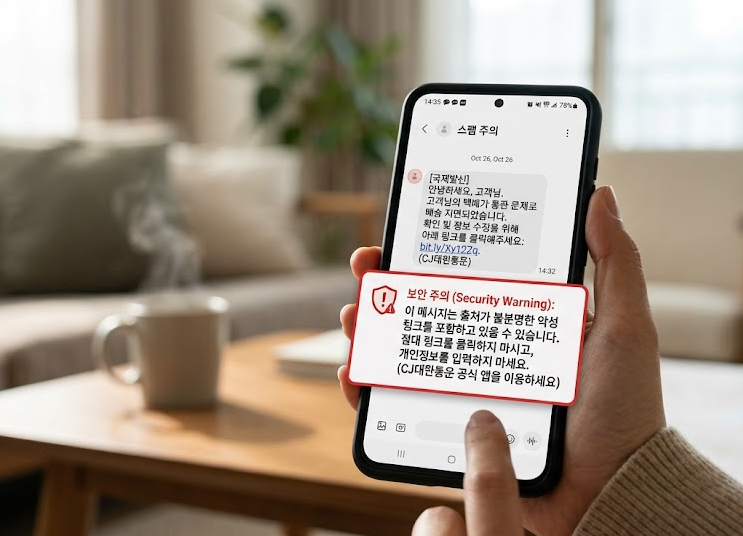
어르신께 음성 입력을 설명할 때 ‘마이크만 누르면 정확히 써 준다’고 단정하면 오히려 전송 실수를 만들 수 있다는 점을 확인했습니다. 기종마다 버튼 위치와 지원 기능이 다르므로, 먼저 본인의 키보드 종류를 확인하고 짧은 문장으로 연습하는 안내가 더 현실적이라고 느꼈습니다.
자주 묻는 질문
음성으로 입력하면 바로 상대방에게 전송되나요?
일반적으로 음성 입력은 글자를 작성하는 단계입니다. 입력 결과를 확인한 뒤 사용자가 전송 버튼을 눌러야 합니다.
마이크를 누르면 통화가 시작되나요?
키보드의 마이크는 음성을 글자로 바꾸는 기능입니다. 메신저의 음성 메시지 녹음 버튼과 모양이나 위치가 비슷할 수 있으므로 화면의 설명을 확인하세요.
중요한 개인정보도 말해서 입력해도 되나요?
주변 사람이 들을 수 있는 장소에서는 주민등록번호, 계좌번호, 비밀번호 같은 정보를 소리 내어 말하지 않는 것이 안전합니다. 비밀번호나 인증번호는 음성 입력보다 직접 입력하세요.
공식 출처 및 확인일
- Google Gboard 고객센터: 음성으로 입력하기
- Google Gboard 고객센터: 고급 음성 입력 지원 조건
- Apple iPhone 사용 설명서: 텍스트 받아쓰기
- 최종 확인일: 2026-08-25
안내: 화면 구성과 지원 기능은 휴대폰, 운영체제, 키보드 앱 및 언어에 따라 달라질 수 있습니다. 이 글의 메뉴가 보이지 않으면 제조사 또는 키보드 앱의 공식 도움말을 확인하세요.