정부24 앱 사용법: 민원별 수수료와 안전한 이용 확인
정부24는 민원 안내·신청·조회·발급과 각종 정부서비스 정보를 제공하는 공식 전자정부 서비스입니다. 앱 설치 자체에는 별도 이용료가 없지만, 정부24에서 다루는 모든 민원서류가 무료이거나 모바일에서 바로 발급되는 것은 아닙니다. 필요한 민원의 상세 페이지에서 신청방법·수수료·신청자격·수령방법을 각각 확인해야 합니다.
공식 주소와 앱부터 확인하세요
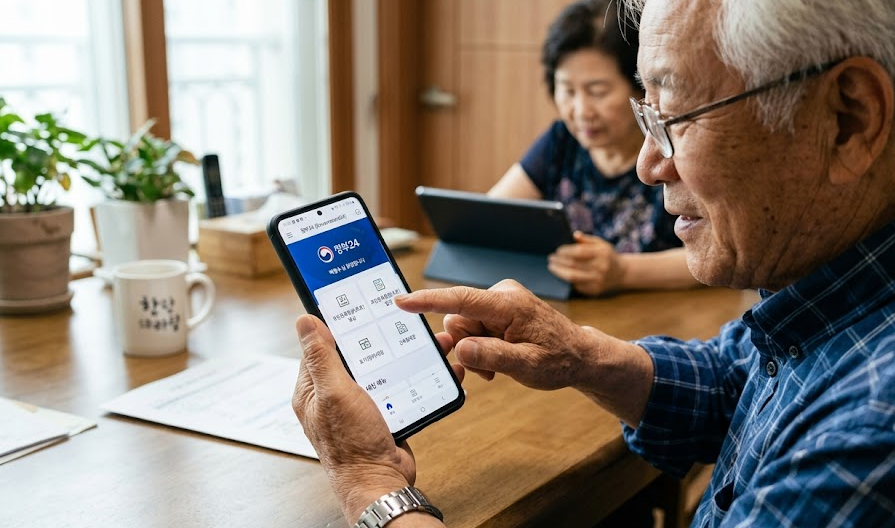
웹에서는 주소창이 gov.kr 또는 정부가 안내하는 공식 도메인인지 확인합니다. 앱은 구글 플레이스토어·Apple 앱스토어에서 개발자와 앱 이름을 확인해 설치하세요. 문자나 광고의 링크가 정부24와 비슷한 이름을 사용하더라도 개인정보나 결제를 요구하면 진행을 멈추고 공식 홈페이지에서 다시 검색합니다.
민원별로 달라지는 네 가지
- 신청방법: 인터넷·모바일·방문·우편·무인발급기 중 가능한 방식이 다릅니다.
- 수수료: 인터넷 발급이 무료인 민원도 있지만 유료이거나 다른 기관 사이트에서 처리하는 민원도 있습니다.
- 신청자격: 본인만 가능한 민원과 대리 신청이 가능한 민원이 구분됩니다.
- 수령방법: 화면 열람, 전자증명서, 출력, 방문 수령 등 제공 방식이 다릅니다.
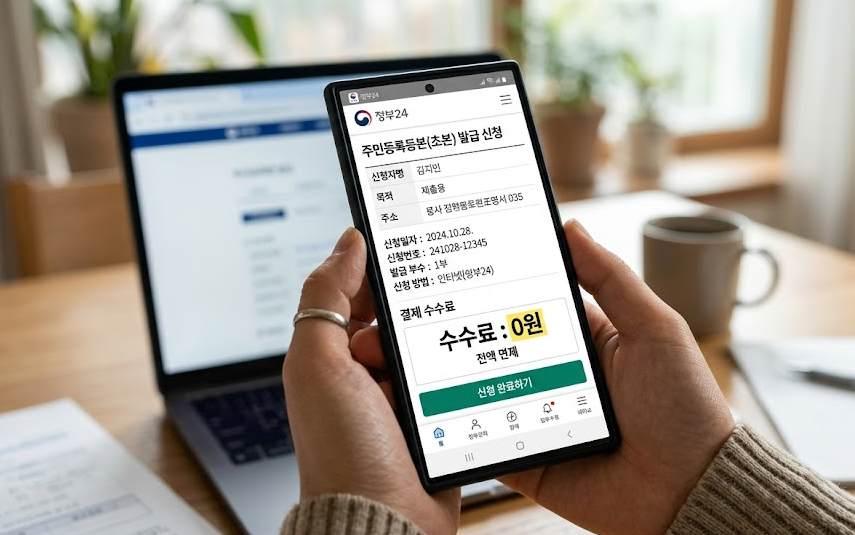
예를 들어 자동차등록원부는 정부24 공식 안내에서 방문 발급·열람과 인터넷 발급의 수수료가 다르게 표시됩니다. 주민등록표 등·초본이나 건축물대장 등 다른 민원도 상세 화면의 최신 수수료를 확인하세요. ‘정부24 기본 민원은 모두 무료’라는 설명은 정확하지 않습니다.
어르신이 이용할 때의 순서
- 정부24에서 필요한 서류의 정확한 이름을 검색합니다.
- 상세 페이지에서 신청자격·구비서류·수수료를 읽습니다.
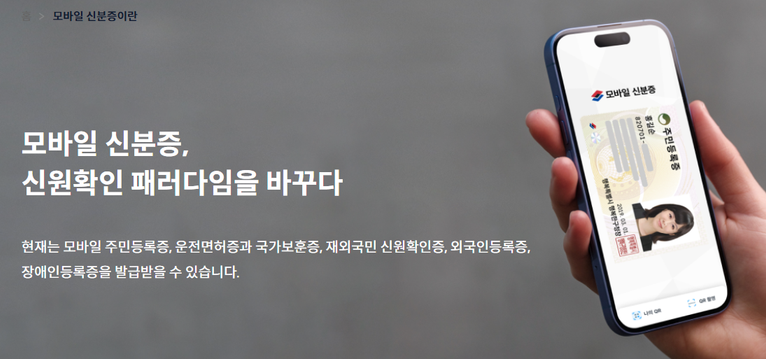
- 간편인증·공동인증서 등 해당 서비스가 지원하는 본인인증 방식을 선택합니다.
- 수령방법과 제출기관이 전자증명서를 받을 수 있는지 확인합니다.
- 신청내역에서 처리상태를 확인하고 불필요한 개인정보 파일은 공유하지 않습니다.
화면과 권한 설정은 필요한 범위에서
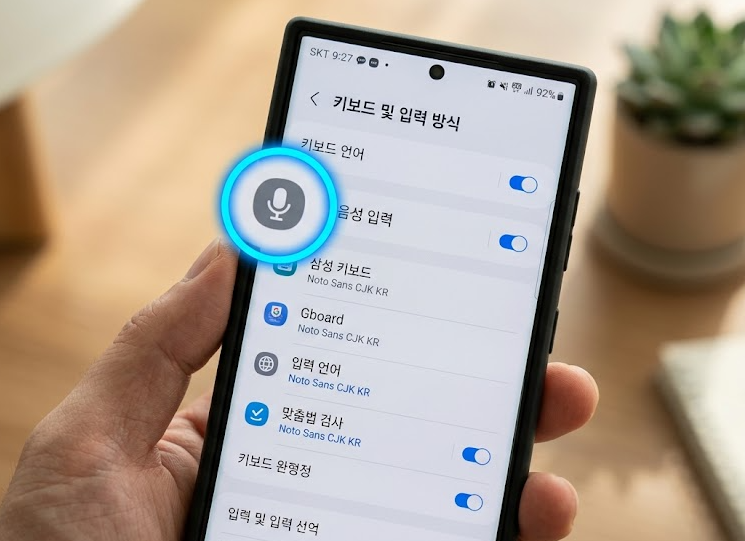
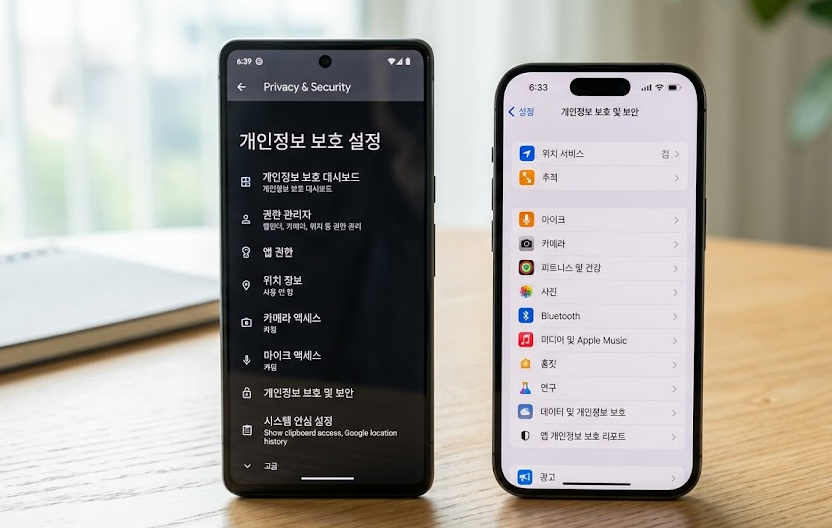
글씨가 작다면 휴대전화의 디스플레이·글자 크기 설정을 조절할 수 있지만 제조사와 운영체제에 따라 메뉴 이름이 다릅니다. 위치·카메라·파일 접근 권한은 모든 민원에 필수라고 볼 수 없습니다. 이용 중인 서비스가 권한을 요구하는 이유를 화면에서 확인하고, 필요하지 않다면 허용하지 않아도 되는지 고객센터에 문의하세요.
사설 대행 사이트를 구분하는 방법
정부24는 유사 명칭의 민원 대행 사이트가 별도 수수료와 우편요금을 받을 수 있고 개인정보 관리에 주의가 필요하다고 안내합니다. 검색광고만 보고 접속하지 말고 정부 상징과 주소를 확인하세요. 사용이 어렵다면 개인정보와 인증번호를 타인에게 넘기기보다 정부민원안내콜센터 110이나 주민센터에서 도움을 받는 편이 안전합니다.
작성하면서 확인한 점
부모님께 사용법을 설명한다고 생각하니, 화면을 누르는 순서보다 민원마다 비용과 수령방식이 다르다는 점을 먼저 알려드려야 했습니다. 앱을 무조건 편리하다고 권하기보다 공식 주소와 신청자격을 확인하고, 어려우면 공식 상담 창구를 이용하도록 정리했습니다.
공식 출처 및 확인일
- 정부24 공식 누리집
- 정부24―유사사이트 주의 안내
- 정부24―자동차 등록원부 발급·열람 수수료 사례
- 정부민원안내콜센터: 110
- 최종 확인일: 2026-08-24
안내: 민원별 신청방법·수수료·본인확인·수령방식은 달라질 수 있습니다. 신청 직전 정부24의 해당 민원 상세 안내를 확인하세요.