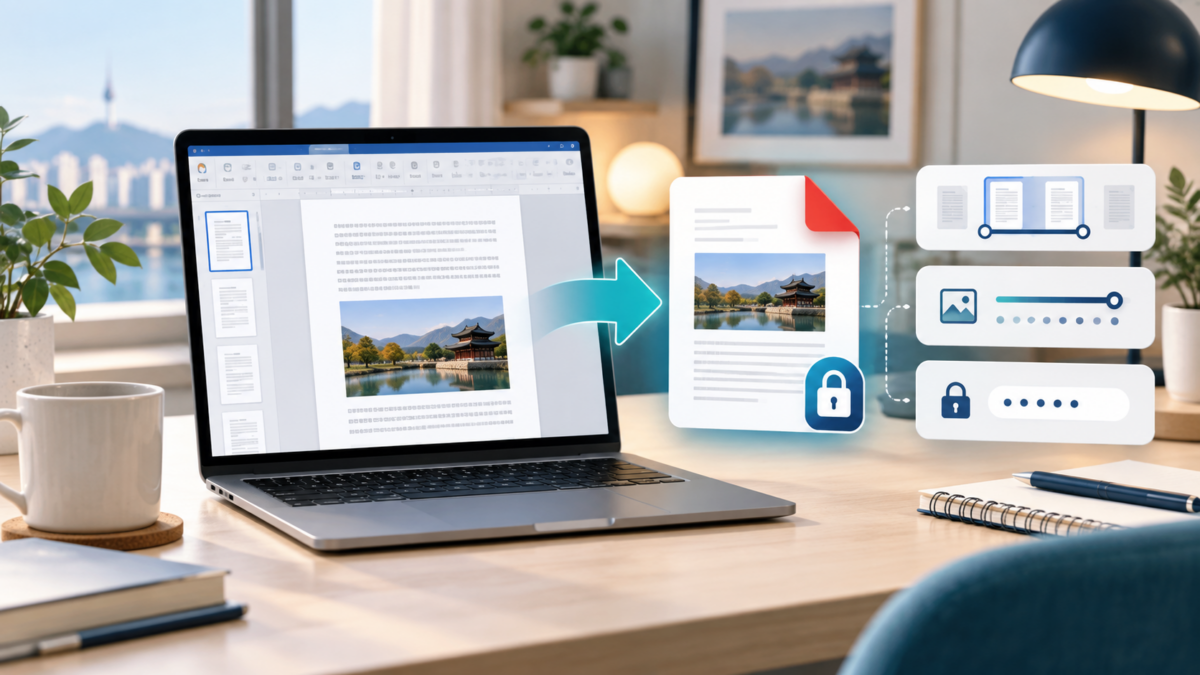
결론부터: 한글(HWP) 문서는 한컴오피스 한글의 [파일] → [PDF로 저장하기]에서 PDF로 만들 수 있습니다. 저장 범위, 그림 품질, 열기 암호와 인쇄·편집 권한을 지정할 수 있어 제출용 서류와 보관용 문서에 모두 유용합니다. 변환 뒤에는 PDF를 직접 열어 페이지와 글꼴, 표가 제대로 보이는지 확인하세요.
정보 확인일: 2026년 9월 25일 · 한컴오피스 한글 공식 도움말 기준 · 메뉴 명칭은 버전에 따라 다를 수 있습니다.
HWP를 PDF로 바꾸면 상대방의 프로그램이나 글꼴 환경이 달라도 문서 모양을 비교적 일정하게 전달할 수 있습니다. 특히 관공서·학교·회사에 제출할 때는 원본 HWP를 보관하고, 제출용 사본만 PDF로 만드는 편이 안전합니다.
한글(HWP) 파일 PDF 변환 순서
- 변환할 HWP 또는 HWPX 문서를 한글에서 엽니다.
- [파일] → [PDF로 저장하기]를 선택합니다.
- 저장 위치와 파일 이름을 지정합니다.
- 필요에 따라 변환 범위, 그림 품질, 열기 암호와 권한을 설정합니다.
- [저장]을 누른 뒤 만들어진 PDF를 열어 결과를 확인합니다.
인쇄 메뉴에서 PDF 프린터를 고르는 방법도 있지만, 한글의 PDF 저장 기능은 저장 범위와 그림 품질 같은 옵션을 직접 지정할 수 있습니다.
필요한 페이지만 PDF로 저장하기
전체 문서뿐 아니라 현재 쪽, 현재 구역, 현재 쪽부터 끝까지, 처음부터 현재 쪽까지 또는 직접 입력한 일부 쪽을 저장할 수 있습니다. 예를 들어 1, 3, 5-7을 입력하면 1쪽과 3쪽, 5~7쪽을 골라 저장합니다. 쪽 번호 입력 순서대로 저장하려면 해당 옵션을 켜세요. 구역마다 쪽 번호를 새로 매긴 문서는 ‘쪽 번호 기준’ 여부도 살펴봐야 합니다.
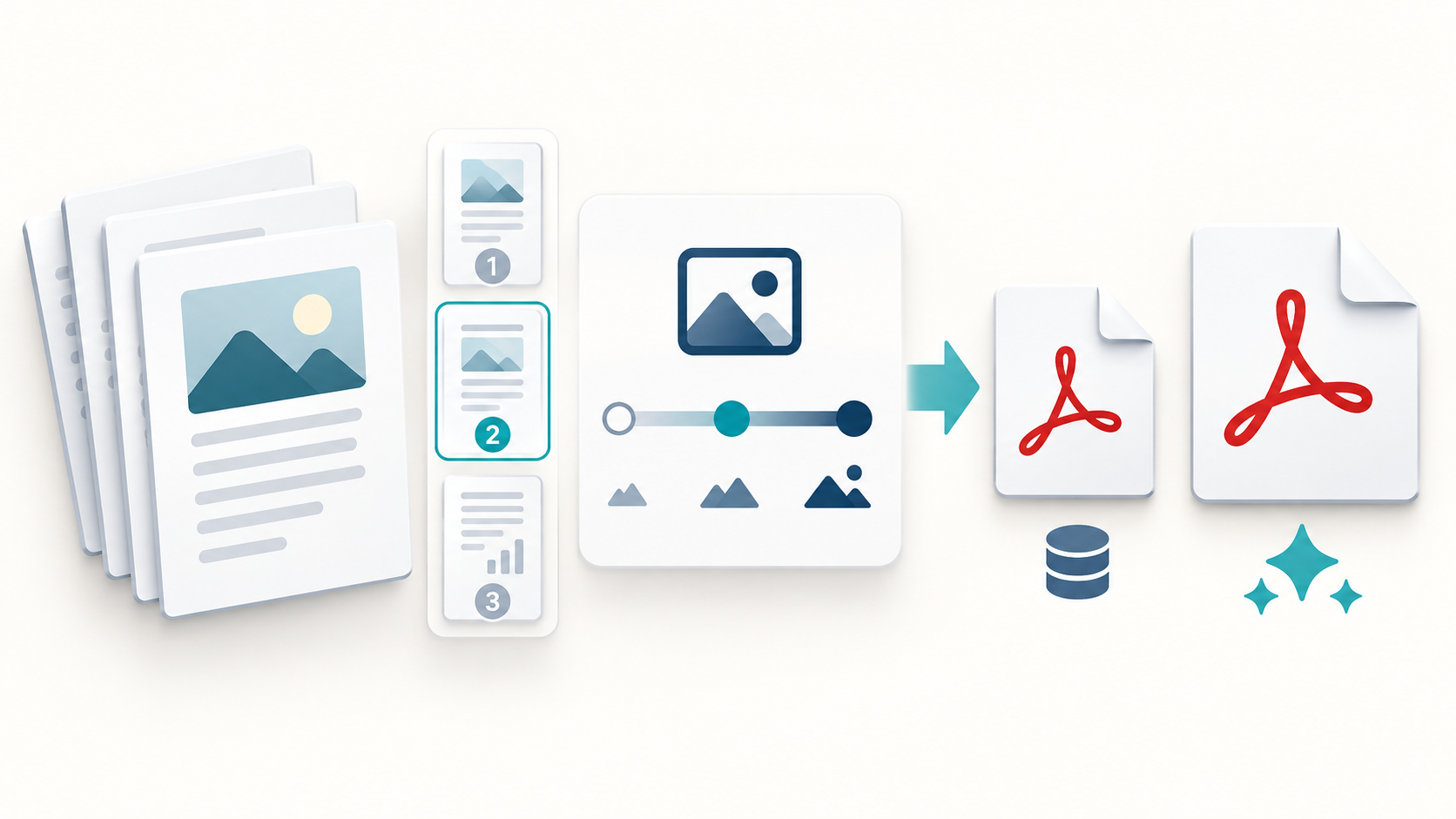
그림 품질로 PDF 용량과 선명도 맞추기
한컴 도움말의 그림 저장 품질은 자동, 매우 높음, 높음, 보통, 낮음으로 나뉩니다. ‘매우 높음’은 원본과 같은 품질을 유지하는 대신 파일이 커질 수 있고, ‘높음’은 보관용, ‘보통’은 공유·배포용, ‘낮음’은 전송용에 적합합니다. 자동은 이미지 크기에 따라 압축 수준을 조정합니다.
사진·도면의 세부가 중요하면 높은 품질부터 확인하고, 이메일 첨부나 온라인 접수 용량이 걱정되면 보통이나 낮음으로 시험 저장해 보세요. 품질 선택에 따라 결과가 다르므로 저장한 파일을 확대해 글자와 사진을 점검하는 것이 좋습니다. 더 줄여야 한다면 PDF 용량 줄이기와 개인정보 보호 순서도 함께 참고하세요.
PDF 열기 암호와 권한 설정
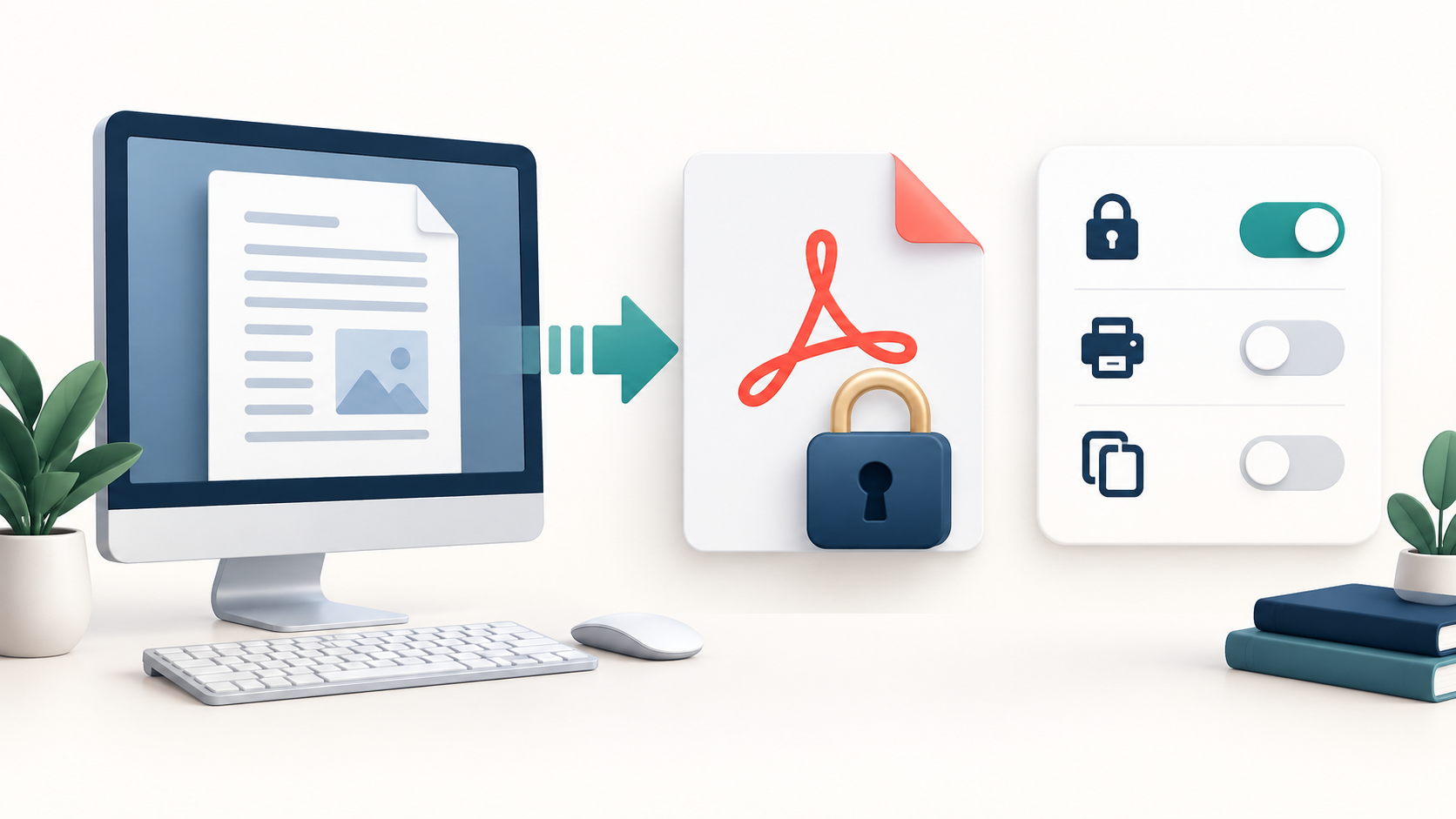
PDF 저장 설정에서 열기 암호를 지정하면 암호를 아는 사람만 파일을 열 수 있습니다. 인쇄나 편집 등 작업 권한을 제한하는 옵션도 제공됩니다. 다만 암호를 잊으면 파일을 열지 못할 수 있으니 안전한 방법으로 따로 보관하고, 파일과 암호는 가능하면 서로 다른 경로로 전달하세요. 제출처가 암호 PDF를 받는지도 먼저 확인해야 합니다.
변환 후 글꼴·용지 크기가 달라질 때
한컴 공식 도움말은 OTF 글꼴이 포함된 문서를 PDF로 바꿀 때 다른 글꼴로 대체될 수 있고, 사용자 정의 용지는 크기나 내용 배치가 달라질 수 있다고 안내합니다. 글꼴 제공자가 허용한 경우에만 글꼴을 PDF에 포함할 수 있습니다. 글꼴이 달라져 줄바꿈이나 표가 틀어졌다면 지원되는 글꼴로 바꾸거나 A4 같은 표준 용지를 선택해 다시 저장한 뒤 확인하세요.
제출 전에 확인할 5가지
- 필요한 쪽이 빠지거나 순서가 바뀌지 않았는지
- 글꼴, 줄바꿈, 표와 이미지가 읽기 좋은지
- 사용자 정의 용지가 잘리거나 바뀌지 않았는지
- 파일 크기와 이름이 제출 조건에 맞는지
- 암호를 설정했다면 받는 사람이 열 수 있는지
한글 프로그램이 없을 때
한컴오피스 뷰어는 문서 확인용으로, PDF 저장 같은 편집 기능은 제한될 수 있습니다. 한글 프로그램이 있는 사람에게 변환을 부탁하거나, 문서를 보낸 곳에 PDF로 다시 보내 달라고 요청할 수 있습니다. 온라인 변환 사이트는 파일을 외부에 올리는 방식이므로 개인정보·업무 기밀이 담긴 문서에는 사용을 피하는 편이 좋습니다. 한글 없이 HWP 파일을 여는 방법도 정리해 두었습니다.
자주 묻는 질문
HWPX도 PDF로 바꿀 수 있나요?
한글에서 파일을 열 수 있다면 같은 PDF 저장 메뉴를 사용하면 됩니다.
암호를 설정하면 인쇄도 막을 수 있나요?
PDF 설정에서 열기 암호와 별도로 인쇄·편집 등의 권한을 지정할 수 있습니다. 전달 전에 수신자 환경에서 필요한 작업이 가능한지 확인하세요.
PDF가 HWP보다 더 안전한가요?
PDF는 모양을 일정하게 전달하는 데 편리하지만, 민감한 정보가 자동으로 가려지는 것은 아닙니다. 불필요한 개인정보를 지우고 필요하면 열기 암호를 설정하세요.
공식 출처 및 확인일
- 한컴오피스 한글 도움말: PDF로 저장하기 — 저장 범위, 그림 품질, 글꼴 및 용지 관련 주의사항
- 한컴 PDF 도움말: 문서 보안 설정 — 열기 암호와 권한 설정
- 최종 확인일: 2026년 9월 25일
작성 기준: 한컴 공식 도움말을 참고해 작성했습니다. 한글 버전이나 운영체제에 따라 메뉴와 옵션이 다를 수 있으므로 실제 저장 화면을 확인하세요.