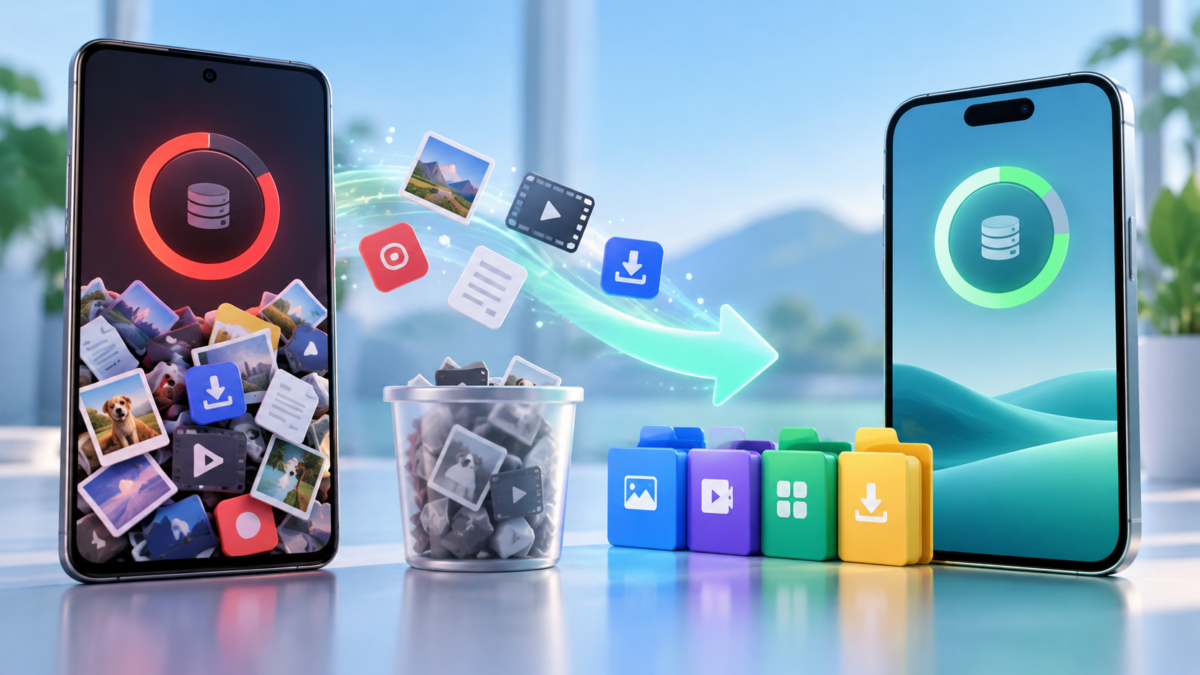
결론부터 말하면 저장공간이 부족하다는 알림이 뜨면 무작정 사진부터 지우지 말고, 먼저 무엇이 공간을 차지하는지 확인한 뒤 안 쓰는 앱 → 사진·동영상 → 다운로드 파일 순서로 정리하는 것이 가장 덜 후회하는 방법입니다.
공식 정보 확인일: 2026년 9월 25일 · 삼성전자서비스·Apple 지원 문서 기준 · 기기 모델과 OS 버전에 따라 메뉴 이름이 조금 다를 수 있습니다.
1. 휴대폰 저장공간 부족 알림은 왜 뜨나요?
삼성전자서비스는 내려받은 앱이나 용량이 큰 동영상, 사진, 음악이 많이 저장되어 있을 때 저장공간 부족이 생길 수 있다고 안내합니다. 스마트폰 카메라 화질이 좋아질수록 사진과 동영상 한 개의 크기도 커지기 때문에, 예전과 같은 습관으로 찍어도 공간이 더 빨리 찰 수 있습니다.
공간이 부족하면 새 사진을 찍거나 앱을 설치·업데이트하는 과정에서 막히는 일이 생깁니다. 그래서 알림이 뜬 뒤에 급하게 지우기보다, 한 달에 한 번쯤 정리하는 습관을 들이는 편이 마음이 편합니다.
특히 가을은 새 운영체제 업데이트가 몰리는 시기입니다. 업데이트 파일을 내려받아 설치하려면 파일 크기보다 넉넉한 여유 공간이 필요하기 때문에, 평소에는 괜찮던 기기에서도 이맘때 저장공간 부족 알림이 뜨는 경우가 많습니다. 업데이트가 안내될 때 미리 정리해 두면 설치가 훨씬 수월합니다.
2. 무엇이 공간을 차지하는지 어디서 확인하나요?
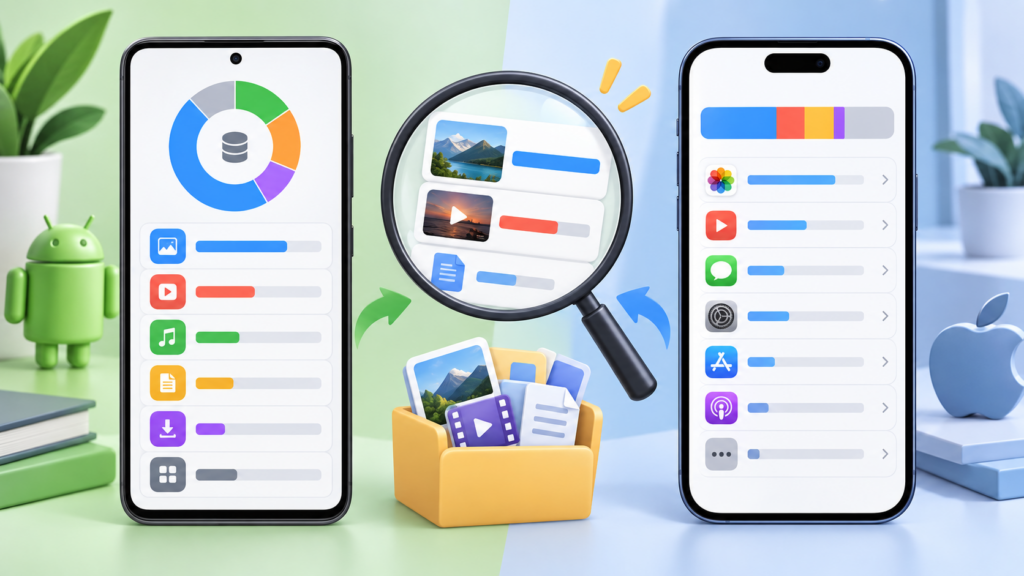
갤럭시에서 확인하기
갤럭시는 설정 → 디바이스 케어 → 저장공간에서 남은 용량과 항목별 사용량을 볼 수 있습니다. 기본 앱인 내 파일에서도 저장공간 관리 메뉴로 들어갈 수 있습니다. One UI 6 이하 버전에서는 설정 → 배터리 및 디바이스 케어 → 저장공간 순서로 들어가면 같은 화면이 나옵니다. 메뉴가 보이지 않으면 설정 화면 위쪽 검색창에 “저장공간”을 입력해 찾아도 됩니다.
아이폰에서 확인하기
Apple 지원 문서에 따르면 설정 → 일반 → iPhone 저장 공간으로 들어가면 추천 항목과 함께 앱별 사용량 목록이 나옵니다. 앱 이름을 누르면 그 앱이 얼마나 차지하는지 자세히 볼 수 있습니다. 다만 캐시와 임시 데이터는 사용량에 포함되지 않을 수 있다고 함께 안내합니다.
3. 앱은 삭제하는 게 좋을까요, 정리하는 게 좋을까요?
오래 쓰지 않은 앱이 가장 먼저 정리할 대상입니다. 갤럭시는 홈 화면이나 앱스 화면에서 삭제할 앱을 길게 누른 뒤 설치 삭제 → 확인을 누르면 됩니다. 삼성전자서비스는 삭제 전에 유료 앱인지, 다시 내려받을 수 있는지 확인하라고 안내합니다.
아이폰에는 삭제와 별도로 앱 정리가 있습니다. Apple은 앱을 정리하면 앱이 쓰던 공간은 비워지지만 앱에서 만든 문서와 데이터는 기기에 남는다고 설명합니다. 설정 → 앱 → App Store에서 ‘사용하지 않는 앱 정리하기’를 켜 두면, 공간이 부족할 때 아이폰이 쓰지 않는 앱을 자동으로 정리합니다. 정리된 앱은 홈 화면에 구름 모양과 함께 남아 있어 누르면 다시 설치됩니다.
| 방법 | 비워지는 것 | 남는 것 | 이럴 때 추천 |
|---|---|---|---|
| 앱 삭제(갤럭시·아이폰) | 앱과 앱 안에 저장된 자료 | 계정에 따로 백업된 자료 | 앞으로 쓸 일이 없는 앱 |
| 앱 정리(아이폰) | 앱 자체 | 문서·데이터, 홈 화면 아이콘 | 가끔 쓰지만 당장은 필요 없는 앱 |
4. 사진·동영상은 어떤 순서로 정리하나요?
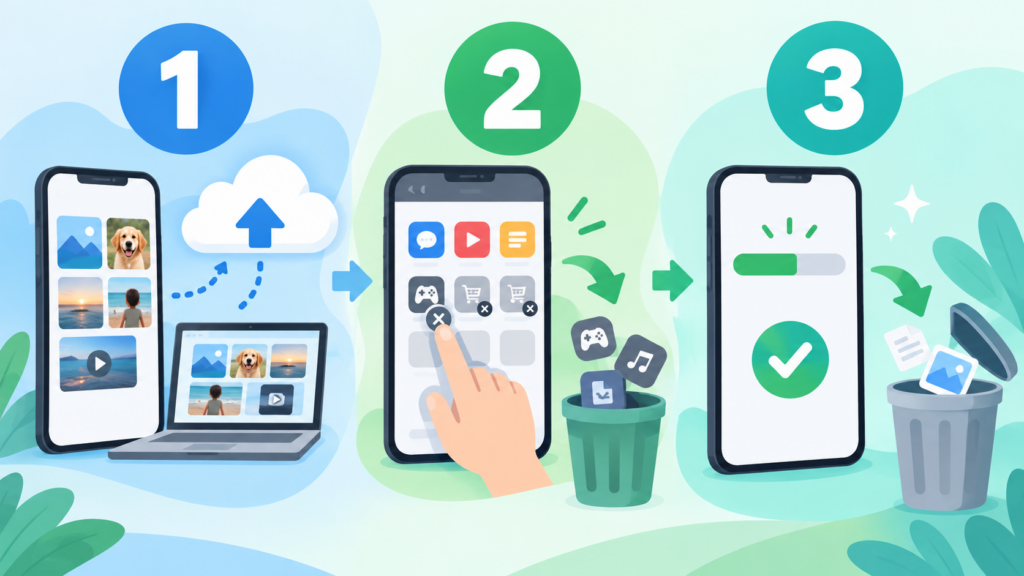
사진과 동영상은 지우고 나면 되돌리기 어렵기 때문에 백업이 먼저입니다. 서류 사진이 많다면 문서 스캔으로 PDF 한 파일에 모아 두는 것도 공간을 아끼는 방법입니다. 삼성전자서비스는 중요한 사진·동영상·음악 파일은 PC로 옮겨 둔 뒤 삭제하라고 안내하며, PC 연결(탐색기)이나 Smart Switch를 방법으로 제시합니다.
- 중요한 사진과 동영상을 PC나 클라우드에 먼저 옮깁니다.
- 용량이 큰 동영상부터 확인합니다. 짧은 사진 여러 장보다 긴 동영상 한 개가 더 큰 경우가 많습니다.
- 흔들린 사진, 비슷한 연속 사진, 이미 보낸 캡처 화면을 지웁니다.
- 갤러리 휴지통이나 아이폰의 ‘최근 삭제된 항목’을 확인합니다. 지운 사진이 이곳에 남아 있으면 공간이 바로 늘지 않을 수 있습니다.
클라우드로 옮길 때는 휴대폰 저장공간과 클라우드 저장공간이 서로 다른 공간이라는 점을 기억하세요. Apple도 기기 저장 용량과 iCloud 저장 공간은 별개라고 안내합니다. 클라우드 개념이 헷갈린다면 클라우드 용어 풀이를 먼저 보셔도 좋습니다.
5. 캐시와 임시 파일도 직접 지워야 하나요?
아이폰은 직접 지울 부담이 적은 편입니다. Apple은 저장 공간이 부족해지면 다시 내려받을 수 있는 항목이나 캐시·임시 파일을 기기가 제거해 공간을 확보한다고 안내합니다.
갤럭시는 디바이스 케어의 저장공간 화면에서 휴지통, 중복 파일, 큰 파일, 사용하지 않는 앱 같은 정리 항목을 확인할 수 있습니다. 캐시는 앱을 빠르게 열기 위해 임시로 저장해 두는 자료라서, 지워도 앱이 다시 만들 수 있습니다. 자세한 뜻은 캐시 용어 풀이에 정리해 두었습니다.
사진을 지우기 전에 백업, 앱을 지우기 전에 유료 여부 확인. 이 두 가지만 지켜도 정리하다 후회할 일이 크게 줄어듭니다.
6. 정리해도 부족하면 어떤 선택지가 있나요?
정리를 해도 금방 다시 차는 경우라면 저장 방식을 바꾸는 편이 낫습니다. 삼성전자서비스는 외장 메모리(Micro SD)를 따로 구매해 용량을 늘리는 방법을 안내하면서, 일부 모델은 외장 메모리를 지원하지 않으니 지원 여부부터 확인하라고 덧붙입니다.
- 외장 메모리: 메모리 카드 슬롯이 있는 갤럭시 모델에서만 쓸 수 있습니다. 구매 전에 내 모델의 지원 여부를 확인합니다.
- 클라우드 요금제: 사진이 계속 늘어나는 분에게 맞습니다. 다만 매달 요금이 나가므로 실제로 필요한 용량만 고릅니다.
- 다음 휴대폰 용량 선택: 지금 몇 GB를 쓰고 있는지 확인해 두면 새 휴대폰을 살 때 용량을 고르기 쉽습니다.
저는 사진을 많이 찍는 분이라면 외장 메모리나 클라우드 중 하나를 정해 두고, 휴대폰에는 최근 사진만 남기는 방식이 관리하기 가장 쉽다고 봅니다.
함께 보면 좋은 글
휴대폰을 정리하는 김에 귀찮은 스팸 전화와 문자도 함께 줄여 보세요. 스팸 전화·문자 차단 방법에서 갤럭시·아이폰 기본 설정만으로 막는 순서를 정리했습니다.
아이폰 업데이트를 앞두고 공간을 비우는 중이라면, 이번 업데이트로 무엇이 달라졌는지도 함께 확인해 보세요. iOS 27 업데이트 기능 정리에서 먼저 써볼 만한 기능을 소개했습니다.
종이 서류를 사진 대신 PDF로 보관하면 갤러리가 덜 복잡해집니다. 갤럭시 문서 스캔 방법에서 Google 드라이브로 여러 장을 한 PDF로 저장하는 순서를 확인하세요.
안내문이나 설명서를 찍어 두기만 하고 다시 보지 않는다면, 찍은 자리에서 필요한 내용만 뽑아 두는 방법도 있습니다. 제미나이 사진으로 질문하는 법을 참고하세요.
자주 묻는 질문
Q1. 아이폰에서 앱을 정리하면 그 안의 자료도 사라지나요?
Apple 안내에 따르면 앱 정리는 앱이 쓰던 공간만 비우고, 앱에서 만든 문서와 데이터는 기기에 남깁니다. 홈 화면의 아이콘을 누르면 다시 설치됩니다.
Q2. 저장공간은 얼마나 남겨 두어야 하나요?
공식적으로 정해진 숫자는 없습니다. 다만 앱을 설치하거나 업데이트할 때는 앱 크기보다 넉넉한 여유 공간이 필요하므로, 부족 알림이 뜨기 전에 미리 정리해 두는 편이 좋습니다.
Q3. iCloud 저장 공간이 부족하다는 알림도 같은 문제인가요?
아닙니다. Apple은 기기 자체의 저장 용량과 iCloud 저장 공간이 서로 다르다고 설명합니다. iCloud 쪽이 부족하다면 설정에서 이름을 누른 뒤 iCloud의 ‘사용자를 위한 추천’에서 정리할 항목을 확인할 수 있습니다.
공식 출처 및 확인일
- 삼성전자서비스, [삼성 스마트폰] 메모리 저장공간이 부족합니다 — 저장공간 부족 원인, 앱·파일 삭제 순서, PC 백업, 외장 메모리 안내 참고. 최종 확인일: 2026-09-25
- Apple 지원, iPhone 및 iPad의 저장 공간을 확인하는 방법 — 저장 공간 확인 경로, 앱 정리, 캐시·임시 파일 처리 참고. 최종 확인일: 2026-09-25
- Apple 지원, iPhone의 저장 공간 관리하기 — ‘사용하지 않는 앱 정리하기’ 설정 참고. 최종 확인일: 2026-09-25
- Apple 지원, Apple 기기에서 iCloud 저장 공간 관리하기 — 기기 저장 공간과 iCloud의 차이, 사용자를 위한 추천 참고. 최종 확인일: 2026-09-25
작성 기준: 이 글은 2026년 9월 25일 확인한 제조사 공식 지원 문서를 바탕으로 작성한 정보형 가이드이며, 직접 기기를 사용해 얻은 측정값을 주장하지 않습니다. 메뉴 위치와 이름은 기기 모델과 소프트웨어 업데이트에 따라 달라질 수 있습니다.